¶ Etapas do Workflow
As Etapas representam as diferentes fases do processo e são utilizadas para organizar a evolução dos cards dentro do workflow.
Cada etapa pode possuir seus próprios checklists e automações, permitindo definir quais informações deverão ser registradas e quais ações serão executadas durante a movimentação dos cards.
¶ Configurando as Etapas
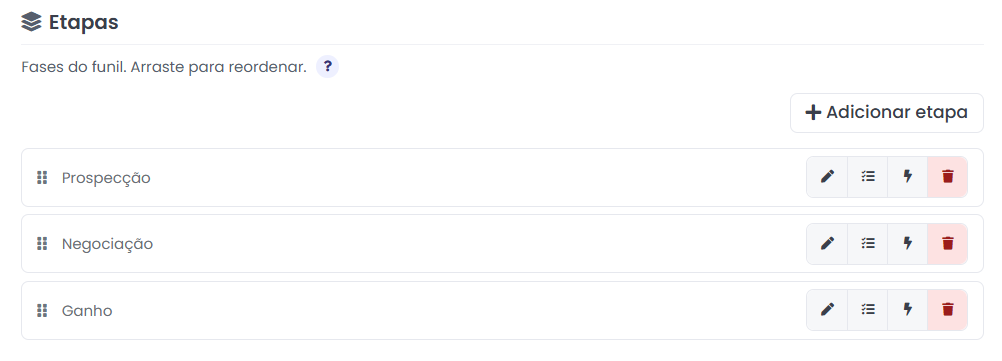
Ao criar um workflow, o sistema disponibiliza inicialmente as etapas:
- Prospecção;
- Negociação;
- Ganho.
Essa estrutura pode ser personalizada conforme o processo que será representado pelo workflow. É possível adicionar novas etapas, alterar as existentes e reorganizar a sequência em que serão apresentadas.
Para incluir uma etapa, clique em Adicionar etapa, informe o nome que identificará a fase do processo e confirme a inclusão.
Repita o procedimento para criar todas as etapas necessárias. Após o cadastro, utilize o recurso de arrastar e soltar para organizá-las na sequência em que os cards deverão avançar.
Para cada etapa, estão disponíveis as seguintes ferramentas:
- Editar: permite alterar o nome da etapa.
- Configurar Checklist: permite criar formulários para coletar e validar informações durante a etapa.
- Configurar Automação: permite definir ações que serão executadas quando um card entrar ou sair da etapa.
- Excluir: remove a etapa do workflow.
Em um workflow utilizado para acompanhar oportunidades comerciais, por exemplo, a empresa pode configurar etapas como Prospecção, Qualificação, Demonstração, Proposta, Negociação e Ganho. Essa é apenas uma possibilidade de organização, e os nomes e a quantidade de etapas podem variar conforme o processo adotado.
¶ Checklists da Etapa
Os Checklists funcionam como formulários de qualificação e permitem definir quais informações deverão ser registradas durante cada etapa do processo.
Esse recurso pode ser utilizado para orientar o responsável pelo card, padronizar a coleta de informações e impedir que o card avance sem o preenchimento dos dados necessários.
Para configurar um checklist, localize a etapa desejada e clique em Configurar Checklist.
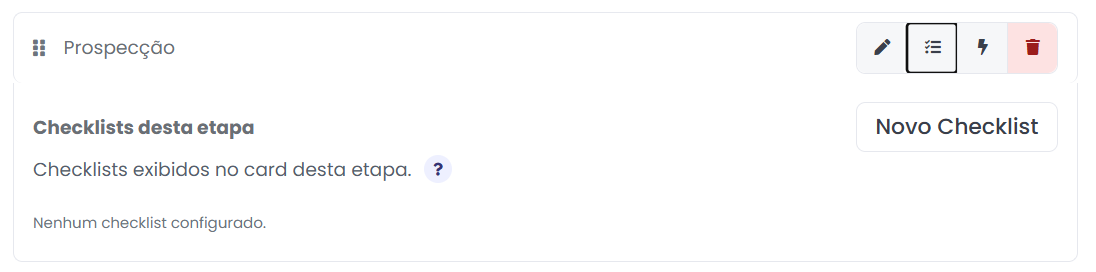
O sistema expandirá a área Checklists desta etapa, apresentando os checklists já configurados.
Para incluir um checklist, clique em Novo Checklist.
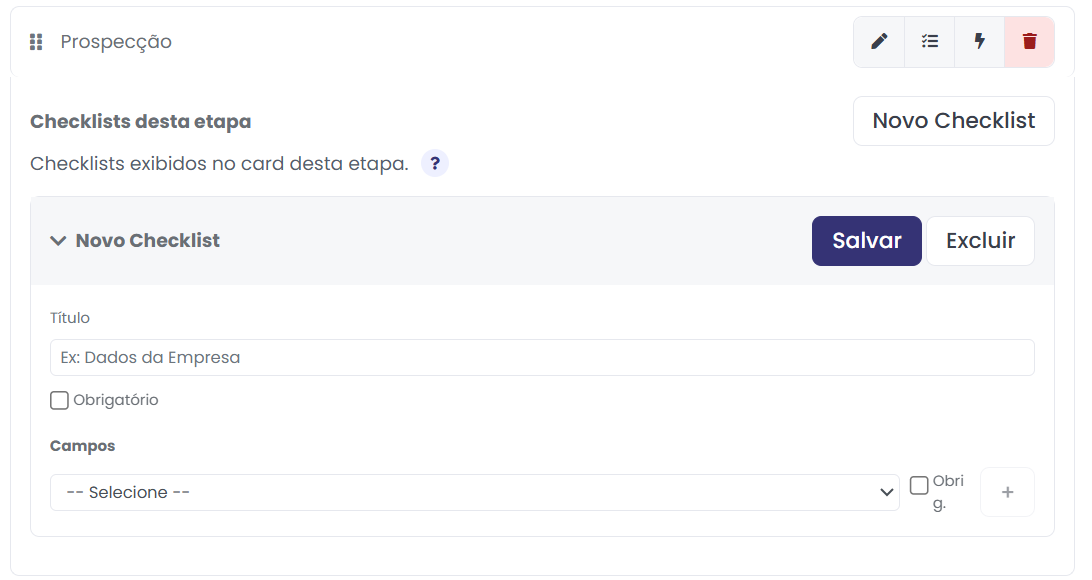
Preencha as informações:
- Título: informe um nome que permita identificar o conjunto de informações que será coletado.
- Obrigatório: quando marcado, determina que o checklist deverá ser preenchido para permitir o avanço do card.
- Campos: selecione os campos que deverão fazer parte do checklist.
Após selecionar um campo, utilize o botão + para adicioná-lo. Repita o procedimento para incluir os demais campos necessários.
Para cada campo adicionado, também é possível definir individualmente sua obrigatoriedade.
Após configurar as informações, clique em Salvar.
Quando um checklist estiver definido como obrigatório, o card não poderá avançar para a próxima etapa enquanto seus campos obrigatórios não estiverem preenchidos.
Os campos disponíveis para composição dos checklists dependem dos cadastros realizados na seção Campos do Workflow. Caso o campo necessário ainda não esteja disponível, realize primeiro seu cadastro.
Como exemplo de utilização, caso o workflow possua uma etapa chamada Qualificação, podem ser criados e adicionados ao checklist campos como Necessidade principal, Sistema utilizado atualmente e Quantidade de usuários. Em uma etapa chamada Demonstração, podem ser utilizados campos para registrar os produtos apresentados, os participantes e o retorno da demonstração.
Esses campos não são disponibilizados automaticamente: sua utilização depende do cadastro e da configuração realizados no workflow.
¶ Automações da Etapa
As automações permitem executar ações quando um card entra, sai ou permanece parado em uma etapa.
Para acessar, localize a etapa desejada e selecione o botão Automações.
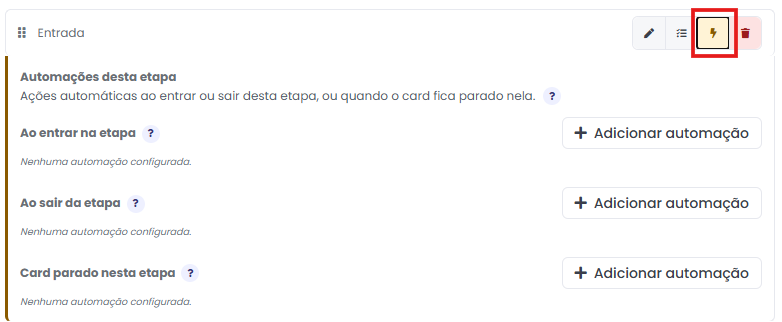
Por meio desse recurso, é possível configurar gatilhos, condições e ações para apoiar a continuidade do processo.
Para conhecer as configurações disponíveis, consulte a documentação Automações do Workflow.
¶ Próxima Configuração
Após configurar as etapas, os checklists e as automações, continue a personalização definindo as informações que poderão ser registradas nos cards.
Para continuar, acesse a documentação Campos do Workflow.