¶ Campos do Workflow
Os Campos do Workflow permitem definir quais informações deverão ser registradas nos cards, adaptando o processo às necessidades comerciais da empresa.
Esses campos podem ser apresentados no formulário de abertura do card, utilizados nos checklists das etapas ou exibidos diretamente no card do Kanban. Dessa forma, é possível definir quais informações serão solicitadas no início do processo, quais serão preenchidas durante a evolução da oportunidade e quais deverão permanecer visíveis para consulta rápida.
Os campos disponíveis em cada workflow dependem dos cadastros e das configurações realizados. Portanto, as informações apresentadas aos usuários podem variar conforme o processo definido pela empresa.
Antes de criar os campos, avalie quais informações serão necessárias em cada momento do processo. Nem todos os dados precisam ser solicitados durante a abertura do card. Informações obtidas posteriormente podem ser incluídas nos checklists das respectivas etapas.
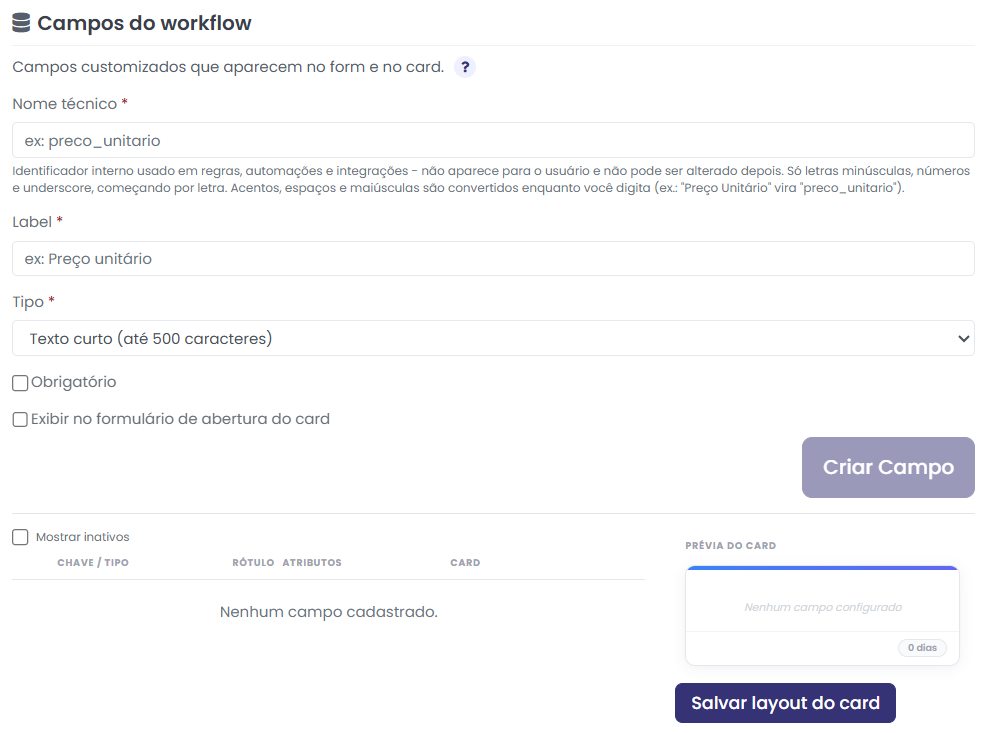
¶ Criando um Campo
Para criar um campo personalizado, preencha:
- Nome técnico: informe o identificador interno utilizado em regras, automações e integrações. Deve conter apenas letras minúsculas, números e underscore (
_) e começar obrigatoriamente por uma letra. Acentos, espaços e letras maiúsculas são convertidos durante a digitação. Após a criação, o nome técnico não poderá ser alterado. - Label: informe o nome apresentado aos usuários durante a utilização do workflow. Diferentemente do nome técnico, o label poderá ser alterado posteriormente.
- Tipo: selecione o formato da informação que será armazenada. Após a criação, o tipo do campo não poderá ser alterado.
- Obrigatório: quando marcado, determina que o card não poderá ser salvo sem o preenchimento do campo.
- Exibir no formulário de abertura do card: quando marcado, apresenta o campo durante a criação do card e habilita a opção Seção do formulário.
- Seção do formulário: define em qual seção o campo será apresentado no formulário de abertura do card. Caso a seção desejada ainda não exista, é possível criar uma nova seção.
Após preencher as informações, clique em Criar Campo. O campo será incluído na relação apresentada na parte inferior da seção.
Antes de definir um campo como obrigatório no formulário de abertura, avalie se a informação estará disponível no momento em que o card for criado. Informações obtidas posteriormente podem ser solicitadas por meio dos checklists das etapas.
¶ Tipos de Campo
O tipo determina o formato da informação e como ela será preenchida pelo usuário.
Estão disponíveis as seguintes opções:
- Texto curto (até 500 caracteres): permite registrar informações textuais breves. Pode ser utilizado, por exemplo, para criar campos destinados ao cargo do contato, ao segmento do cliente ou à origem da oportunidade.
- Texto longo (sem limite): permite registrar informações mais detalhadas. Pode ser utilizado, por exemplo, para criar campos destinados às necessidades do cliente ou às observações sobre a negociação.
- Número inteiro: permite registrar valores numéricos sem casas decimais. Pode ser utilizado, por exemplo, para criar campos destinados à quantidade de usuários, filiais ou licenças.
- Número decimal: permite registrar valores com casas decimais. Pode ser utilizado, por exemplo, para criar um campo destinado ao valor estimado da negociação.
- Data e hora: permite registrar datas relacionadas ao processo. Pode ser utilizado, por exemplo, para criar campos destinados à previsão de fechamento ou à data planejada para uma demonstração.
- Verdadeiro/Falso: permite registrar informações que possuem duas possibilidades de resposta. Pode ser utilizado, por exemplo, para indicar se uma proposta foi enviada.
- Referência a entidade externa: permite relacionar o campo a uma entidade externa, como cliente ou contato.
- Lista customizada (catálogo do tenant): permite selecionar uma opção entre os itens previamente definidos em um catálogo.
Os exemplos apresentados demonstram possibilidades de utilização dos tipos de campo. Para que essas informações estejam disponíveis no workflow, será necessário cadastrar e configurar os respectivos campos.
Como o tipo do campo não poderá ser alterado posteriormente, avalie se o usuário deverá digitar livremente, informar um número, selecionar uma data, responder verdadeiro ou falso, relacionar uma entidade externa ou escolher uma opção de uma lista.
¶ Utilizando uma Lista Customizada
O tipo Lista customizada (catálogo do tenant) é indicado quando a empresa precisa padronizar as respostas disponíveis para determinado campo.
Como exemplo, a empresa pode criar um catálogo chamado Temperatura do Lead, contendo opções como Congelado, Frio, Morno, Quente e Muito Quente. Após a criação do catálogo, pode ser cadastrado um campo personalizado para identificar a temperatura da oportunidade utilizando essas opções.
Outra possibilidade é criar um catálogo de soluções, contendo itens como Dataplace ERP, Dataplace SFA e Dataplace CRM, e relacioná-lo a um campo personalizado destinado à identificação da solução de interesse.
Esses catálogos e campos são exemplos de configuração e não estarão disponíveis automaticamente. Para utilizá-los, será necessário cadastrar os catálogos, incluir seus respectivos itens e criar os campos correspondentes no workflow.
Os catálogos são configurados na função Catálogos do CRM. Após criar um catálogo, ele poderá ser relacionado ao campo do workflow.
Para conhecer o procedimento de criação das listas, acesse a documentação Catálogos.
¶ Organizando os Campos em Seções
Quando a opção Exibir no formulário de abertura do card estiver marcada, o campo poderá ser relacionado a uma seção do formulário.
As seções permitem agrupar campos relacionados e organizar as informações solicitadas durante a criação do card.
Como exemplo, caso tenham sido previamente cadastrados, os campos Cliente, Contato e Origem da oportunidade podem ser agrupados em uma seção chamada Dados do cliente. Da mesma forma, campos como Solução de interesse, Quantidade de usuários e Temperatura podem ser organizados em uma seção chamada Dados da oportunidade.
Os nomes das seções e os campos apresentados dependerão da configuração realizada no workflow.
Caso a seção necessária ainda não exista, utilize a opção disponível no campo Seção do formulário para criá-la.
Crie seções com nomes que ajudem o usuário a compreender o tipo de informação solicitado e mantenha os campos relacionados no mesmo grupo.
¶ Gerenciando os Campos
Os campos cadastrados são apresentados na parte inferior da seção Campos do Workflow.
Nessa relação, é possível consultar o nome técnico, o tipo, o rótulo e os atributos definidos para cada campo.
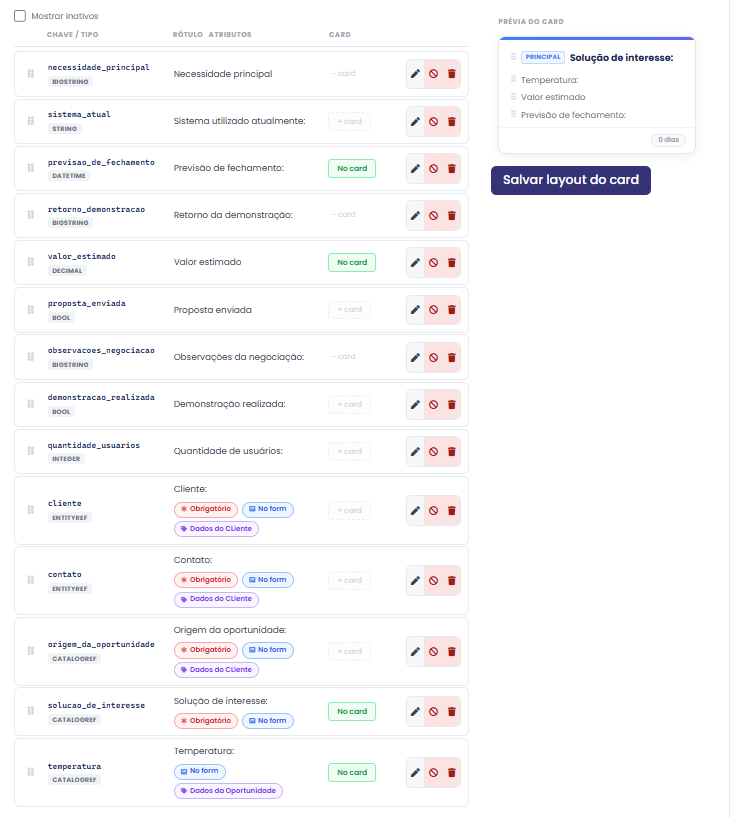
Para cada campo, são disponibilizadas ferramentas para edição, inativação e exclusão.
A opção Mostrar inativos permite consultar os campos que foram inativados.
O nome técnico e o tipo não poderão ser alterados após a criação do campo. Caso seja necessário realizar ajustes, verifique quais informações estão disponíveis para edição.
¶ Campos Exibidos no Card
Até quatro campos personalizados podem ser apresentados diretamente no card do Kanban.
Para incluir um campo, localize-o na relação e utilize a opção disponível na coluna Card.
Os campos selecionados serão apresentados na área Prévia do Card, permitindo verificar como as informações ficarão disponíveis no Kanban.
Após definir os campos que deverão ser apresentados, clique em Salvar layout do card.
Como exemplo, em um workflow de oportunidades comerciais, podem ser configurados campos para identificar o cliente, a solução de interesse, a temperatura e o valor estimado da negociação. Caso esses campos tenham sido cadastrados e definidos para exibição no card, suas informações poderão ser apresentadas no Kanban.
O primeiro campo configurado para exibição será utilizado como identificação principal do card e estará incluído no limite de quatro campos personalizados.
Além dos campos configurados, o card também poderá apresentar informações padrão, como o responsável pelo acompanhamento, a quantidade de dias decorridos desde sua criação e a indicação de vínculos pendentes.
Os campos personalizados serão apresentados somente quando possuírem informações preenchidas. Dessa forma, mesmo que quatro campos tenham sido configurados, o card poderá exibir uma quantidade menor de informações.
Os demais campos continuarão disponíveis nos detalhes do card ou poderão ser utilizados nos checklists das etapas, conforme sua configuração.
Utilize o espaço do card para destacar somente as informações mais importantes para o acompanhamento do processo. Campos utilizados apenas para registro ou consulta detalhada não precisam ser apresentados no Kanban.
¶ Próxima Configuração
Após criar e organizar os campos do workflow, continue a personalização definindo as regras de movimentação, as permissões de visualização e os motivos utilizados para registrar a perda dos cards.
Para continuar, acesse a documentação Políticas, Visibilidade e Motivos de Perda.