¶ Automações do Workflow
As automações permitem executar ações automaticamente de acordo com acontecimentos relacionados aos cards.
Por meio desse recurso, é possível preencher campos, criar tarefas, registrar interações, enviar notificações, encerrar atividades pendentes, distribuir responsáveis, enviar e-mails ou iniciar outro workflow.
As automações são organizadas em dois grupos:
- Automações da etapa: executadas quando o card entra, sai ou permanece parado em uma etapa.
- Automações do card fechado: executadas quando o card é concluído como ganho ou perdido.
¶ Automações da Etapa
As automações da etapa são configuradas separadamente em cada etapa do workflow.
Para acessar, localize a etapa desejada e selecione o botão Automações.
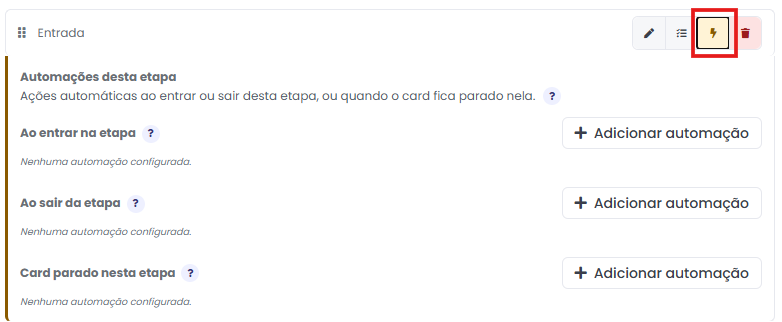
Estão disponíveis os seguintes gatilhos:
Ao entrar na etapa: executa as ações configuradas quando o card é movimentado para a etapa.
Ao sair da etapa: executa as ações configuradas quando o card deixa a etapa.
Card parado nesta etapa: executa as ações quando o card permanece na etapa pelo número de dias definido na automação.
No gatilho Card parado nesta etapa, a contagem começa quando o card entra na etapa. A automação será executada uma vez em cada passagem. Caso o card saia e retorne, uma nova contagem será iniciada.
A verificação é realizada a cada hora. Por isso, depois que o período configurado for atingido, a execução poderá levar até uma hora para ocorrer.
Os cards que já atendiam ao período de permanência quando a automação foi criada também serão processados gradualmente. Cards concluídos como ganhos ou perdidos não serão considerados.
Como esse gatilho não foi provocado pela movimentação de um usuário, quando uma tarefa estiver destinada a Quem moveu, ela será atribuída ao responsável pelo card. Uma notificação destinada a Quem moveu não será enviada.
¶ Automações do Card Fechado
As automações do card fechado permitem executar ações quando um card é concluído como ganho ou perdido, independentemente da etapa em que ele se encontra.
Essa configuração está disponível nas configurações do workflow, abaixo da seção Motivos de Perda.
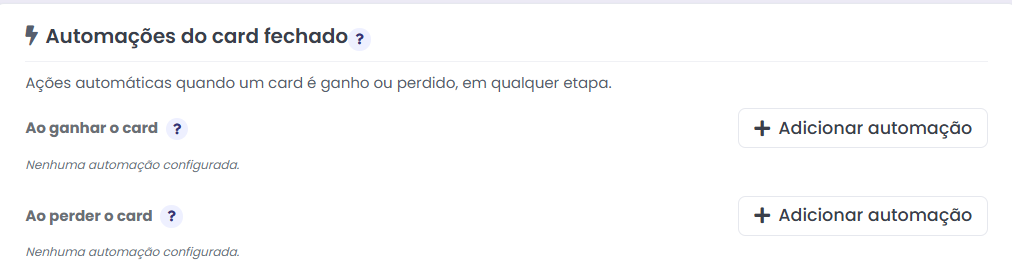
Estão disponíveis os seguintes gatilhos:
Ao ganhar o card: executa as ações configuradas quando o card é concluído como ganho.
Ao perder o card: executa as ações configuradas quando o card é concluído como perdido.
¶ Criar uma Automação
No gatilho desejado, selecione Adicionar automação.
O sistema abrirá a tela de configuração. Os campos apresentados serão alterados de acordo com a ação selecionada.
-
Gatilho: apresenta o acontecimento que iniciará a execução da automação. O gatilho será definido conforme o local em que a opção Adicionar automação foi selecionada.
-
Ação: selecione o que o sistema deverá executar quando o gatilho ocorrer.
-
Executar somente se permite limitar a execução da automação aos cards que atendam aos critérios definidos.
-
Condição por campo: avalia o conteúdo de um campo relacionado ao card.
-
Condição por responsável: avalia o usuário responsável pelo card.
-
Condição por etapa: avalia a etapa relacionada ao card.
-
Quando nenhuma condição estiver configurada, a automação será executada sempre que o gatilho ocorrer.
Quando existirem duas ou mais condições, todas deverão ser atendidas ao mesmo tempo. Se alguma delas não for atendida, a automação será pulada e o motivo será apresentado no histórico.
-
Ordem: define a sequência de execução quando existirem duas ou mais automações configuradas para o mesmo gatilho.
-
Ativa: define se a automação estará habilitada para execução.
Por exemplo, podem ser configuradas duas automações com o gatilho Ao entrar na etapa:
- Registrar uma interação utilizando a ordem 1.
- Criar uma tarefa utilizando a ordem 2.
Nesse caso, a interação será registrada primeiro e, em seguida, a tarefa será criada.
Após preencher as informações, selecione Salvar.
¶ Ações Disponíveis
¶ Preencher Campo
A ação Preencher campo permite alterar automaticamente o conteúdo de um campo personalizado do workflow.
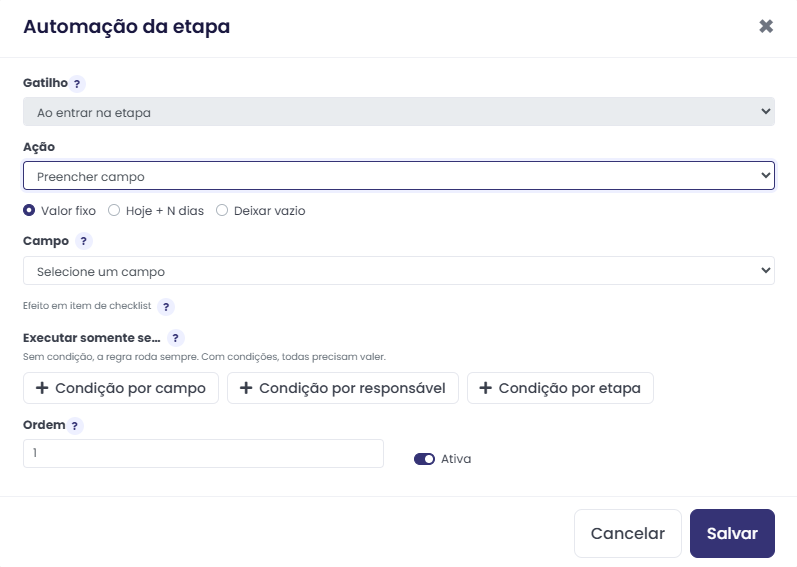
Selecione uma das formas de preenchimento:
-
Valor fixo: preenche o campo com o valor definido na automação.
-
Hoje + N dias: preenche um campo de data considerando a data atual acrescida da quantidade de dias informada.
-
Deixar vazio: remove o conteúdo do campo selecionado.
-
Campo: selecione o campo do workflow que será alterado. Quando o campo estiver relacionado a um item de checklist, seu preenchimento marcará o item como cumprido. Ao esvaziar o campo, o item voltará a ficar pendente.
¶ Criar Tarefa
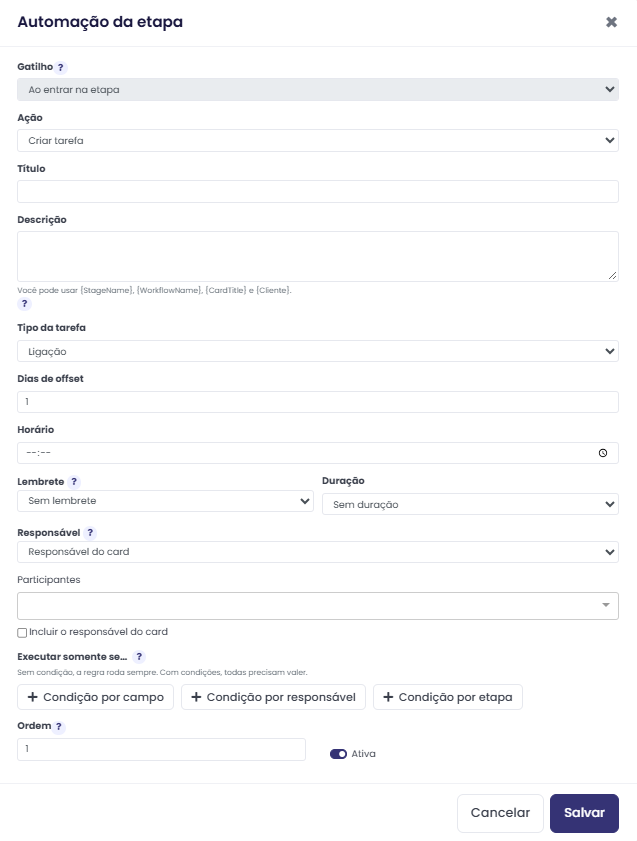
A ação Criar tarefa permite criar automaticamente uma atividade para dar continuidade ao acompanhamento do card.
-
Título: informe o título da tarefa.
-
Descrição: registre as orientações ou informações relacionadas à atividade.
-
Tipo da tarefa: selecione o tipo de atividade que será criada.
-
Dias de offset: informe a quantidade de dias que será acrescentada à data de execução da automação para definir o agendamento.
-
Horário: informe o horário previsto para a tarefa.
-
Lembrete: defina se deverá ser apresentado um lembrete para a atividade.
-
Duração: defina a duração prevista para a tarefa.
-
Responsável: selecione o usuário que ficará responsável pela atividade.
-
Participantes: selecione os demais usuários que participarão da tarefa.
-
Incluir o responsável do card: marque para adicionar o responsável atual pelo card à atividade.
¶ Registrar Interação
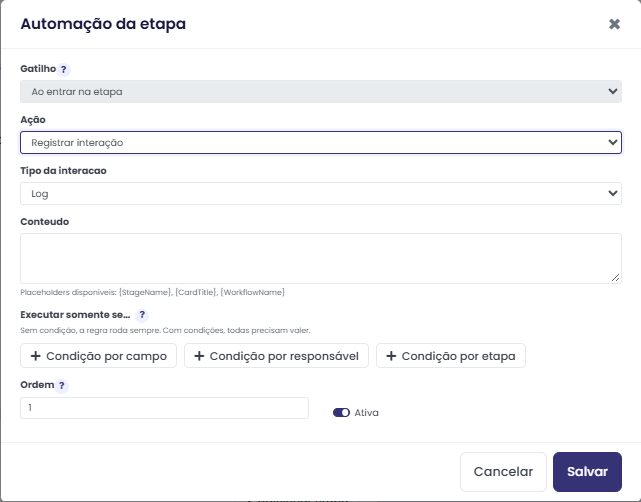
A ação Registrar interação permite incluir automaticamente uma informação no histórico do card.
-
Tipo da interação: selecione se o registro será realizado como Log ou Comentário.
-
Conteúdo: informe o texto que será registrado.
Os campos de texto poderão utilizar as variáveis apresentadas na tela para incluir informações do card, do workflow ou da etapa.
¶ Notificar
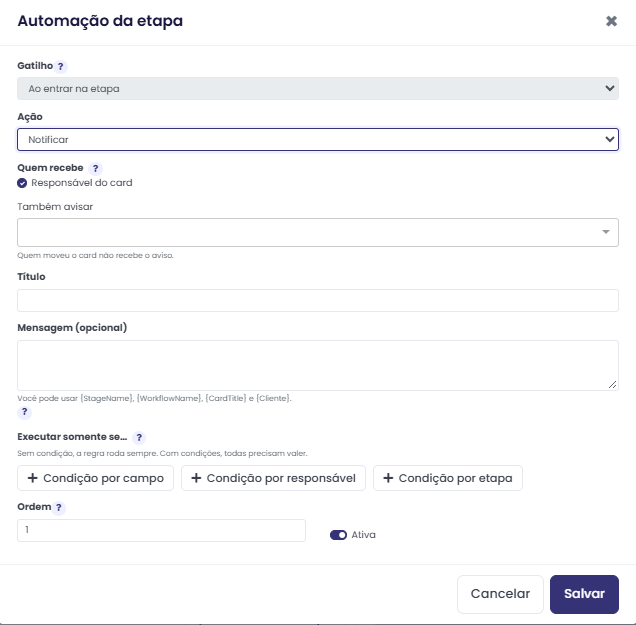
A ação Notificar envia um alerta aos usuários definidos na automação.
-
Quem recebe: define o destinatário principal da notificação.
-
Também avisar: permite selecionar outros usuários que deverão receber o alerta.
-
Título: informe o título apresentado na notificação.
-
Mensagem: informe uma mensagem complementar para o usuário.
¶ Encerrar Tarefas Abertas
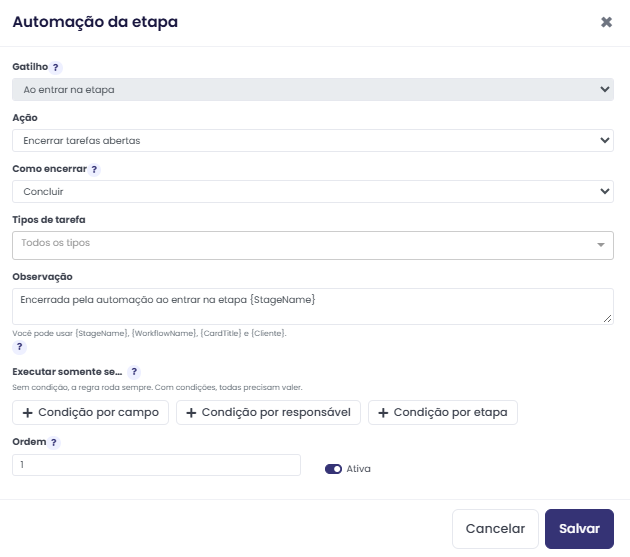
A ação Encerrar tarefas abertas encerra automaticamente as tarefas que ainda estiverem abertas e relacionadas ao card.
-
Como encerrar: selecione a forma utilizada para encerrar as tarefas.
-
Tipos de tarefa: selecione os tipos que deverão ser considerados. Quando nenhum tipo específico for selecionado, serão consideradas todas as tarefas abertas relacionadas ao card.
-
Observação: informe o texto que será registrado no encerramento das tarefas. Quando não existirem tarefas abertas, a automação será considerada executada, sem realizar alterações.
¶ Distribuir Responsável
A ação Distribuir responsável altera automaticamente o usuário responsável pelo card.
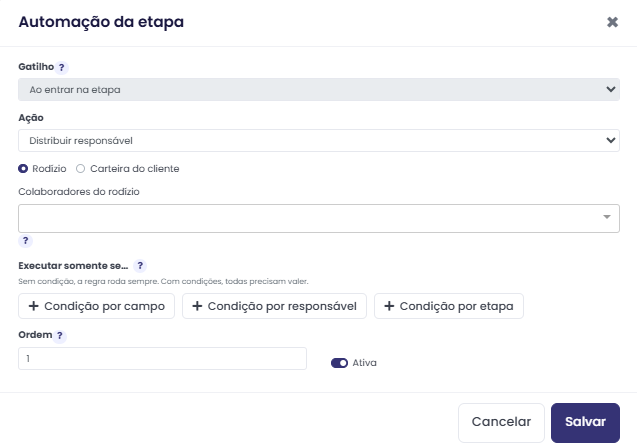
Selecione uma das formas de distribuição:
-
Rodízio: distribui os cards entre os colaboradores selecionados, seguindo a ordem da lista. Depois do último usuário, o rodízio retorna ao primeiro.
-
Carteira do cliente: atribui o card ao responsável relacionado à carteira do cliente.
-
Colaboradores do rodízio: selecione os usuários que participarão da distribuição.
No rodízio, colaboradores inativos ou sem acesso ao workflow serão ignorados. Quando não houver um usuário disponível para receber o card, a automação será pulada e o motivo será apresentado no histórico.
¶ Enviar E-mail
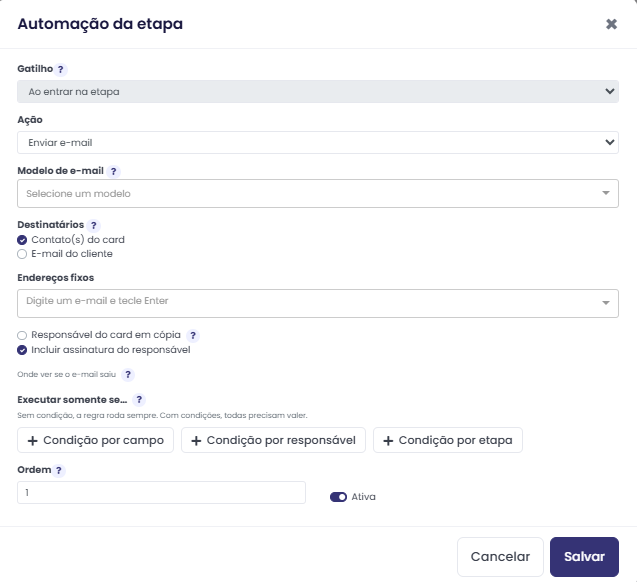
A ação Enviar e-mail encaminha automaticamente uma mensagem utilizando um modelo previamente configurado.
-
Modelo de e-mail: selecione o modelo utilizado para preencher a mensagem.
-
Destinatários: defina se o e-mail será enviado para o contato, para o cliente relacionado ao card ou para ambos.
-
Endereços fixos: informe outros endereços que deverão receber a mensagem.
-
Responsável do card em cópia: marque para enviar uma cópia ao usuário responsável pelo card.
-
Incluir assinatura do responsável: marque para incluir a assinatura do responsável na mensagem.
O envio será realizado pela conta de e-mail do responsável pelo card, quando estiver configurada. Caso contrário, será utilizada a conta da empresa, mantendo o responsável como endereço de resposta.
O andamento do envio poderá ser consultado na aba Interações do card e na central de e-mails.
¶ Criar Card em Outro Workflow
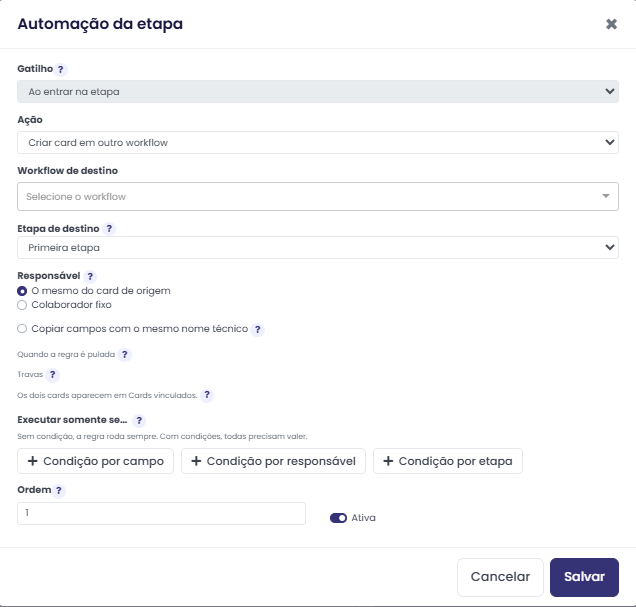
A ação Criar card em outro workflow inicia automaticamente um acompanhamento em outro processo.
-
Workflow de destino: selecione o workflow em que o novo card será criado.
-
Etapa de destino: selecione a etapa em que o card será incluído.
-
Responsável: defina se o novo card manterá o responsável do registro de origem ou será atribuído a um colaborador fixo.
-
Copiar campos com o mesmo nome técnico: marque para copiar os campos que possuam o mesmo nome técnico e o mesmo tipo nos dois workflows.
O novo card receberá o cliente e o contato do card de origem. Campos vazios não serão copiados.
Os dois cards serão apresentados no bloco Cards vinculados, disponível na lateral dos registros. A criação também ficará registrada na aba Modificações dos dois cards.
Cada automação poderá criar apenas um card a partir do mesmo registro de origem. Caso o card criado seja excluído, a ação poderá ser executada novamente.
¶ Acompanhar as Execuções
O selo apresentado em cada gatilho indica a quantidade de execuções realizadas nos últimos 30 dias.
Selecione o selo para consultar o histórico. Cada linha apresenta o resultado da execução e o respectivo motivo.
-
Executou: indica que a ação configurada foi realizada.
-
Pulou: indica que uma condição não foi atendida ou que não havia uma ação aplicável, como quando não existe um usuário para receber uma notificação.
-
Falhou: indica que alguma configuração impediu a execução, como a exclusão de um campo ou de um modelo de e-mail utilizado pela automação. A falha de uma automação não impede a continuidade das demais atividades relacionadas ao card.
O histórico das execuções permanece disponível por 90 dias.