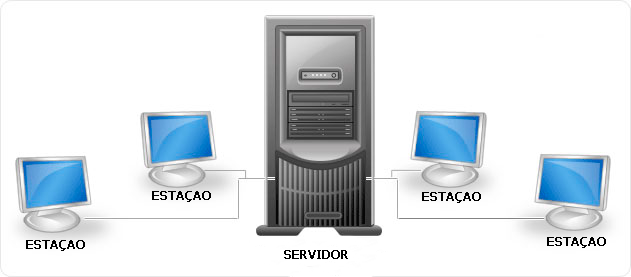
Abaixo, você encontra o passo a passo resumido para realizar a instalação completa. Caso tenha dúvidas em alguma etapa, clique no link correspondente para ver as instruções detalhadas.
¶ No Servidor
¶ Preparar o servidor
O primeiro passo é garantir que o servidor escolhido tenha boa performance e atenda aos requisitos mínimos para instalação.
Nele serão armazenados os arquivos do Dataplace e o banco de dados.
Saiba mais sobre a configuração do servidor
¶ Fazer o download dos arquivos do Dataplace*
Com o ambiente do servidor pronto, realize o download dos arquivos de instalação do Dataplace pelo OneDrive.
Após o download, extraia os arquivos compactados e mantenha apenas as pastas originais.
Ver detalhes sobre o download e a estrutura de pastas
¶ Configurar o Start Center (xProfile01 e atalho)
O Start Center é o menu principal do Dataplace ERP. Para que funcione corretamente, é necessário:
- Atualizar o caminho do servidor de arquivos no arquivo xProfile01.xml (apenas uma vez no servidor).
- Criar o atalho do Start Center nas estações de trabalho e, se necessário, no servidor, para facilitar o acesso ao sistema.
¶ Instalar os componentes no Servidor
Embora o sistema seja normalmente utilizado pelas estações de trabalho, é recomendado instalar os componentes do Dataplace no servidor de arquivos. Isso facilita o acesso para análise de suporte e execução de testes diretamente no servidor.
Os arquivos de instalação estão localizados nas pastas Client, Install e Library do Dataplace.
Acesse o guia de instalação dos componentes
¶ Registrar as DLLs
Após concluir a instalação dos componentes, execute o arquivo dp.RuntimeProcess.01.exe como administrador para registrar as DLLs do sistema.
Veja como registrar as DLLs
¶ Configuração do arquivo Config.ini
Por padrão, o arquivo vem como Config_default. Antes de qualquer utilização, renomeie-o para Config.ini.
Se a empresa possuir parametrizações específicas, será necessário ajustar o arquivo Config.ini, localizado na pasta Control do servidor.
¶ Configurando ODBC (DSN)
O DSN (Data Source Name) é um registro que armazena as informações necessárias para que o Windows se conecte a um banco de dados, como nome do servidor, banco de dados e credenciais de acesso. É essencial que os DSNs estejam configurados corretamente para que os usuários consigam acessar o Dataplace ERP.
Para facilitar a criação das DSNs nas estações e manter a padronização, recomendamos configurar o arquivo ODBC.ini no servidor. Uma vez configurado, este arquivo pode ser utilizado nas estações, agilizando o processo e garantindo uniformidade.
¶ Configurar Formato de Data e Hora
Para o correto funcionamento do sistema, é necessário manter a data e hora do computador sempre atualizadas e padronizadas. Esta configuração deve ser feita em todas as máquinas que irão acessar o Dataplace ERP.
Formato Sugerido:
- Data: DD/MM/YYYY
- Hora: HH:mm:ss
¶ Estação
Os procedimentos realizados na estação são, em grande parte, os mesmos executados no servidor. No entanto, nesta etapa listamos apenas as ações que realmente precisam ser feitas nas máquinas que irão acessar o Dataplace ERP.
Como o ambiente de estação não requer todas as configurações do servidor, alguns processos são simplificados ou dispensados, como a definição do caminho do servidor de arquivos no xProfile01.xml.
A seguir, você confere o checklist para configurar corretamente o Dataplace ERP na estação:
-
Instalar os componentes do Dataplace
-
Registrar as DLLs
-
Criar o atalho do Start Center
Não é necessário configurar o arquivo xProfile01 nesta etapa. -
Criar os DSNs na estação para conexão com o banco de dados.
Se o arquivo ODBC.ini já estiver configurado no servidor, basta executá-lo. -
Ajustar as configurações regionais para o padrão:
Data: DD/MM/YYYY | Hora: HH:mm:ss
¶ Mensagens de Inconsistências
Após a atualização do sistema, ao acessar determinados módulos, poderá ser exibida uma mensagem relacionada ao .NET Framework, informando restrição no carregamento de arquivos a partir de localização de rede.
Clique aqui e veja documentação para verificar o passo a passo completo da correção.