Para que os usuários consigam acessar o Dataplace ERP, é necessário que os DSNs (Data Source Name) estejam configurados corretamente. O DSN armazena as informações que o Windows precisa para se conectar a um banco de dados, como o nome do servidor, o banco de dados e as credenciais de acesso.
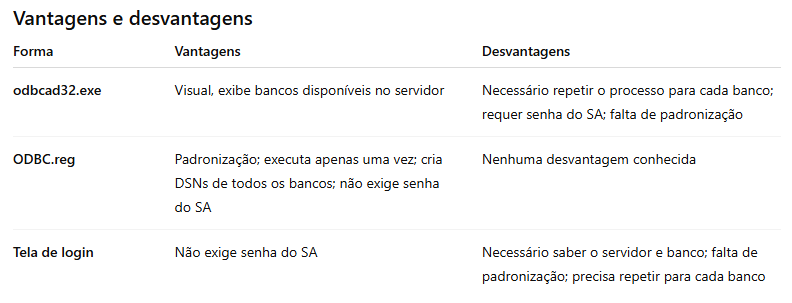
Existem três maneiras de criar uma DSN:
- Pela tela de login do Dataplace ERP
- Pelo ODBC Fonte de Dados do Windows (odbcad32.exe)
- Pelo arquivo ODBC.reg, localizado na pasta C:\Symphony\Client
¶ Pela tela de login do Dataplace ERP
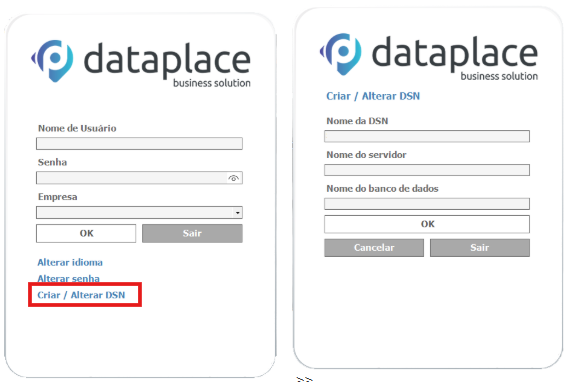
- Na tela de Login, clique na opção Criar / Alterar DSN
- Na tela seguinte, preencha as informações: Nome da DSN, Nome do Servidor e Nome do Banco de Dados.
- Após clicar em OK, o Dataplace ERP já poderá ser acessado pelo DSN criado.
¶ Pelo ODBC Fonte de Dados do Windows (odbcad32.exe)
Para acessar o Fonte de Dados ODBC no Windows, siga um dos caminhos abaixo:
- Abra o Painel de Controle → Ferramentas Administrativas → Fonte de Dados (ODBC).
- Ou pressione Win + R, digite odbcad32.exe e pressione Enter.
Após abrir a ferramenta:
- Clique em Adicionar/Add para criar um novo DSN.
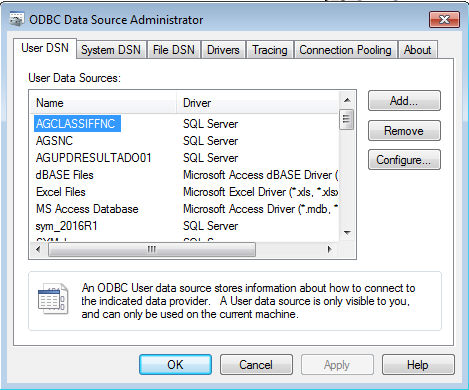
- Selecione o driver SQL Server e clique em Concluir/Finish.
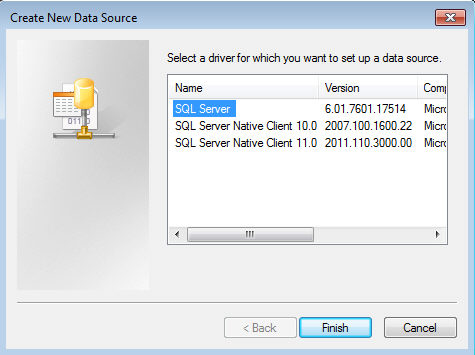
- Na tela seguinte, informe os campos solicitados:
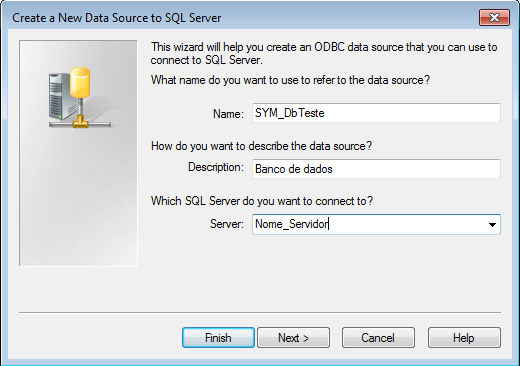
- Nome: informe o nome do DSN. Para todos os DSNs criados, utilize o prefixo SYM_. O nome completo não deve ultrapassar 30 caracteres (prefixo + nome).
- Descrição: insira uma descrição para a fonte de dados (opcional).
- Servidor: informe o nome do servidor onde está armazenado o banco de dados ou selecione na lista suspensa.
- Clique em Avançar/Next.
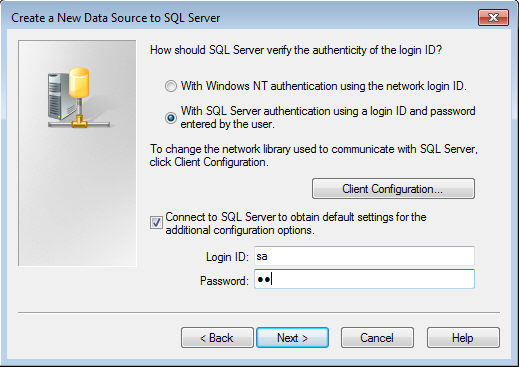
- Marque a opção Com autenticação do SQL Server e informe o login e a senha do administrador do banco de dados (usuário SA).
- Clique em Avançar/Next
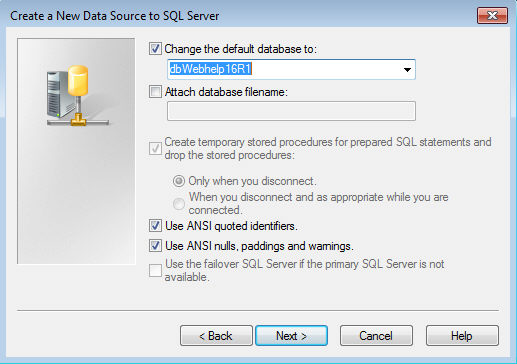
- Marque a opção Alterar o banco de dados padrão para e selecione ou digite o banco de dados desejado.
- Clique em Avançar/Next.
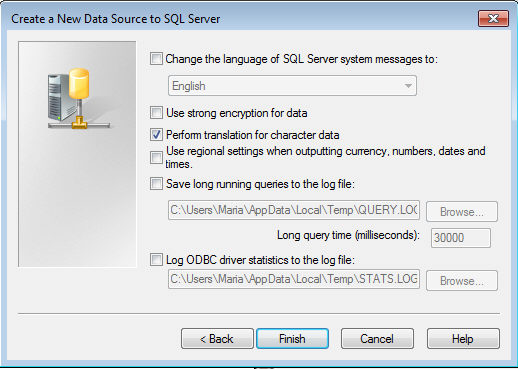
- Nessa tela, não é necessário alterar nada. Clique em Concluir/Finish.
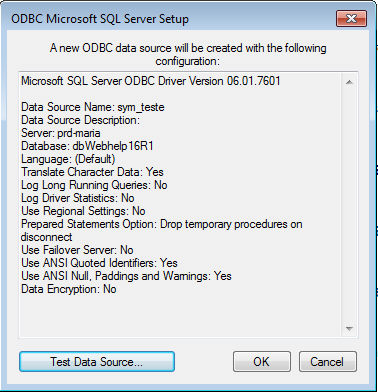
- Caso queira, clique em Testar fonte de dados para verificar a conexão. Este passo é opcional. Clique em OK para finalizar.
- Para alterar um DSN já criado, abra o Fonte de Dados (ODBC), localize o DSN desejado na lista e dê duplo clique sobre ele. Faça as alterações necessárias nas telas seguintes e clique em OK para salvar.
Observação:
Ao trocar ou excluir um DSN, o Windows pode exibir um aviso informando que a fonte de dados não foi encontrada.
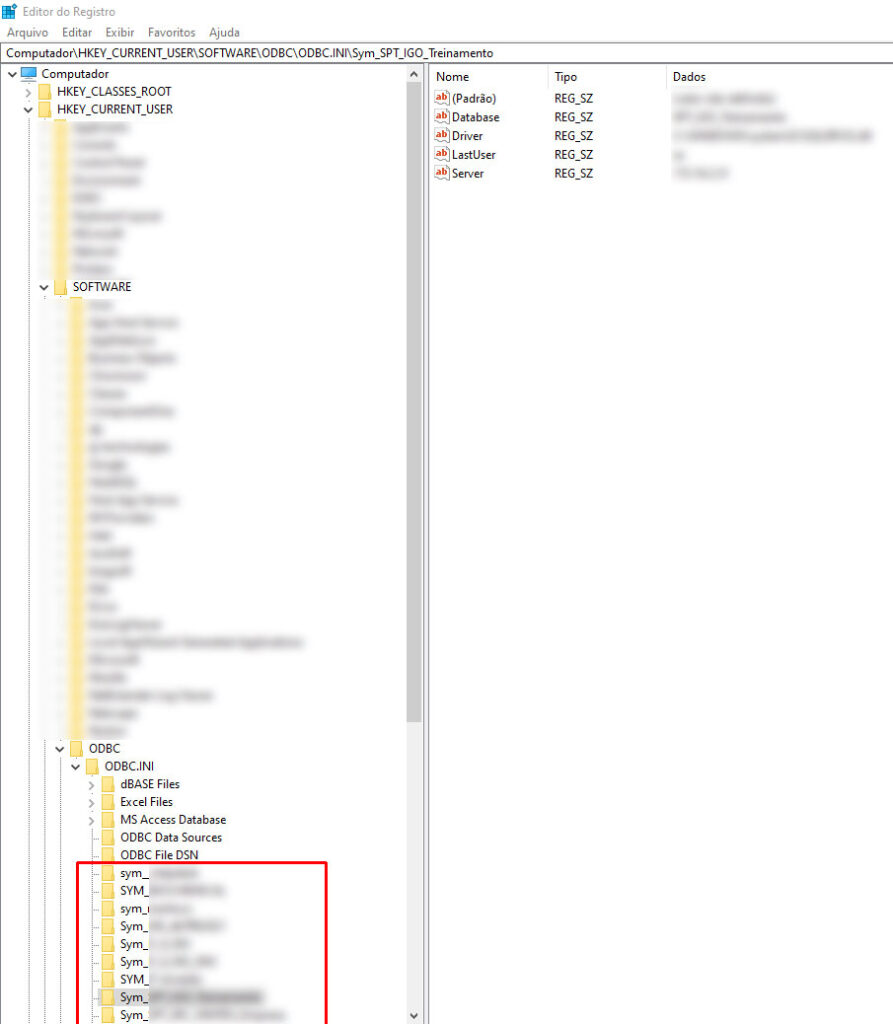
Para eliminar esse erro e remover qualquer vestígio do DSN, abra o Editor do Registro (regedit.exe) e apague a entrada correspondente na seguinte árvore:
HKEY_CURRENT_USER\SOFTWARE\ODBC\ODBC.INI
¶ Pelo arquivo ODBC.reg
¶ Configurando o arquivo ODBC.ini
Para manter padronização e facilitar a configuração nas estações:
- Acesse a pasta Client do Dataplace no servidor.
- Localize o arquivo ODBC.ini e abra-o com um editor de texto (Bloco de Notas).
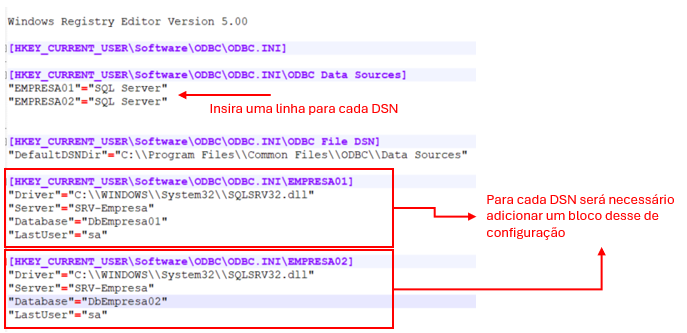
Estrutura básica:
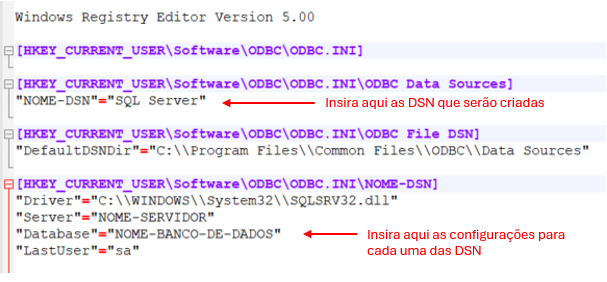
- Cada DSN deve ser incluído uma vez na seção
- Para cada DSN, repetir o bloco de configuração indicando o Nome do DSN, o servidor e o banco de dados. Se o servidor tiver instância, use Servidor\Instancia em Server.
- Em LastUser, sempre manter sa.
Recomendação:
Por boa prática, é indicado renomear o arquivo ODBC.INI incluindo o nome da empresa, para facilitar a identificação de que este arquivo está configurado.
Exemplo: ODBC_Empresa.ini
¶ Criando o DSN no Servidor/Estação utilizando o arquivo ODBC.ini
-
Na máquina em que deseja criar os DSNs, acesse a pasta Client, disponível na pasta de instalação do Dataplace ERP.
-
Localize o arquivo ODBC.ini que foi previamente configurado e dê um duplo clique.
-
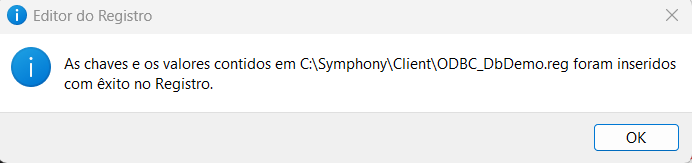
Será apresentada uma mensagem de confirmação, clique em Sim.
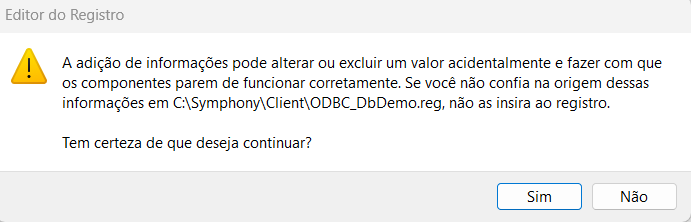
- Pronto! Todos os DSNs contidos nesse arquivo foram criados com sucesso com apenas um clique.