¶ Criando Cards no Workflow
Os cards representam os registros acompanhados durante o processo definido pelo workflow.
Por meio deles, é possível registrar informações, acompanhar a evolução entre as etapas e organizar as atividades relacionadas ao processo configurado.
Em um workflow comercial, por exemplo, os cards podem representar oportunidades de negócio. Entretanto, a nomenclatura, os campos e as informações apresentadas dependerão das configurações realizadas.
Ao acessar um workflow, o sistema apresenta os cards existentes e permite alternar entre as visualizações Kanban e Lista, aplicar filtros ou criar novos registros.
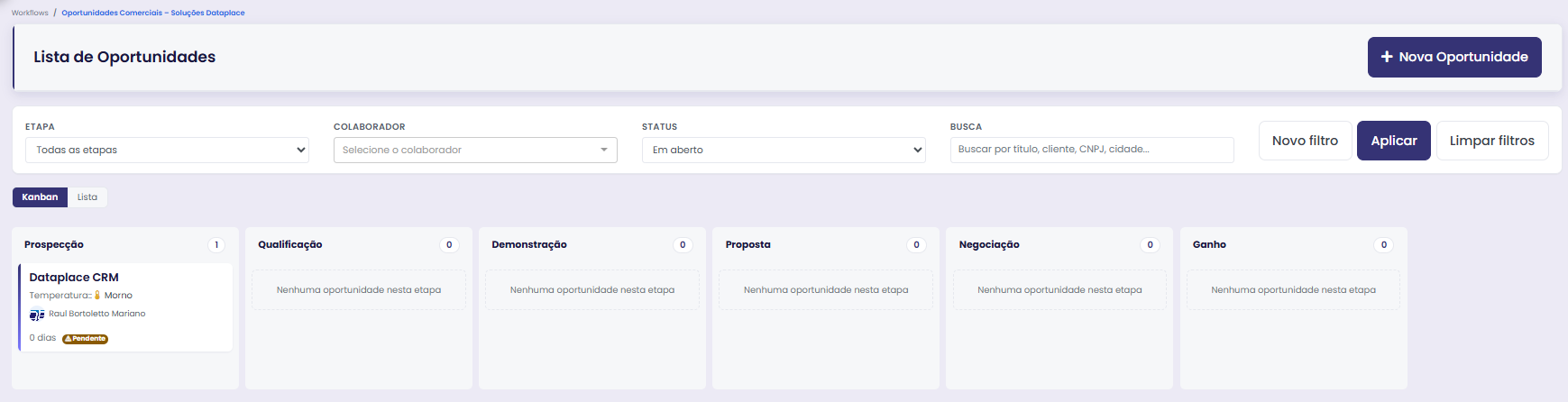
Na visualização Kanban, os cards são distribuídos entre as etapas configuradas, permitindo acompanhar visualmente a evolução do processo.
Na visualização Lista, os cards são apresentados em formato de tabela, facilitando a consulta e a organização das informações.
¶ Criando um Card
Para criar um card, clique no botão apresentado na parte superior direita da tela.
O texto desse botão será definido pela configuração Nomenclatura - Singular do workflow. Portanto, ele poderá ser apresentado como Nova Oportunidade, Novo Lead, Novo Card ou outro termo definido na configuração.
Quando nenhuma nomenclatura personalizada estiver configurada, o sistema utilizará o termo padrão Card.
Ao clicar no botão, o sistema apresentará o formulário de abertura do card.
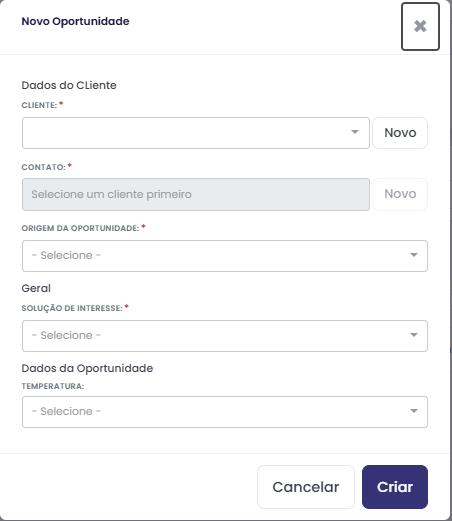
Os campos e as seções apresentados nesse formulário dependerão das informações cadastradas em Campos do Workflow e configuradas para exibição no formulário de abertura.
Por esse motivo, campos como Cliente, Contato, Origem da oportunidade, Solução de interesse e Temperatura são exemplos de configuração e somente serão apresentados quando tiverem sido cadastrados e definidos para exibição.
Os campos identificados com um asterisco são de preenchimento obrigatório.
O card não poderá ser criado enquanto os campos obrigatórios não estiverem preenchidos.
¶ Selecionando um Cliente ou Cadastrando um Prospect
Caso o campo Cliente tenha sido cadastrado no workflow e configurado para aparecer no formulário de abertura do card, será possível selecionar um cliente já existente na base.
Os prospects que ainda estiverem com a situação Pendente não serão apresentados para seleção nesse campo.
Quando for necessário incluir um registro que ainda não seja um cliente efetivo, clique em Novo. O sistema apresentará a tela Novo Cliente, utilizada para cadastrar o prospect durante a criação do card.
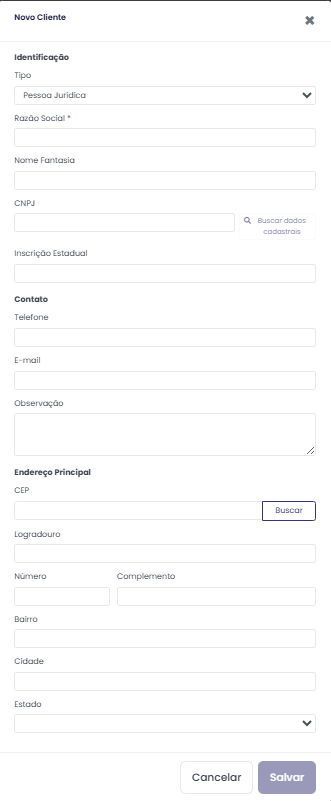
Preencha as informações disponíveis:
- Tipo: selecione o tipo de pessoa relacionado ao prospect.
- Razão Social: informe a razão social ou o nome do prospect. O preenchimento é obrigatório.
- Nome Fantasia: informe o nome fantasia utilizado para identificar o prospect.
- CNPJ: informe o número do CNPJ.
- Inscrição Estadual: informe a inscrição estadual.
- Telefone: informe o telefone para contato.
- E-mail: informe o endereço de e-mail.
- Observação: registre informações complementares sobre o prospect.
Na seção Endereço Principal, poderão ser informados:
- CEP: informe o Código de Endereçamento Postal e clique em Buscar. Quando o CEP for localizado, o sistema preencherá os dados de endereço disponíveis.
- Logradouro: apresenta o logradouro retornado pela busca ou permite informar o endereço.
- Número: informe o número correspondente ao endereço.
- Complemento: informe os dados complementares, quando necessário.
- Bairro: apresenta o bairro retornado pela busca ou permite informar essa informação.
- Cidade: apresenta a cidade retornada pela busca ou permite informar essa informação.
- Estado: apresenta o estado retornado pela busca ou permite selecionar a opção correspondente.
Após realizar a busca pelo CEP, confira os dados preenchidos e complemente as informações que não forem retornadas, como Número e Complemento.
Após preencher as informações, clique em Salvar.
O sistema retornará ao formulário de criação do card e apresentará o prospect selecionado no campo Cliente, identificado com a situação Pendente.
Antes de criar o card, serão apresentadas as seguintes ações ao lado do prospect:
- Editar: permite alterar as informações cadastradas.
- Remover: retira o prospect do formulário.
Enquanto permanecer pendente, o prospect não poderá ser selecionado na criação de outros cards.
¶ Selecionando ou Cadastrando um Contato
Caso o campo Contato tenha sido cadastrado no workflow e configurado para aparecer no formulário de abertura do card, ele será apresentado inicialmente desabilitado.
O campo será habilitado após a seleção de um cliente ou o cadastro de um prospect no campo Cliente.
Após sua habilitação, será possível selecionar um contato já relacionado ao cliente ou clicar em Novo para cadastrar um contato.
Na tela Novo Contato, preencha:
- Nome: informe o nome do contato. O preenchimento é obrigatório.
- Cargo: informe o cargo ou a função do contato.
- Telefone: informe o telefone utilizado para contato.
- E-mail: informe o endereço de e-mail.
- Observação: registre informações complementares sobre o contato.
Após preencher as informações, clique em Salvar.
O sistema retornará ao formulário de criação do card e apresentará o novo contato selecionado, identificado com a situação Pendente.
Antes de criar o card, é possível editar as informações do contato ou removê-lo do formulário.
Para utilizar o campo Contato, os campos Cliente e Contato devem estar configurados para aparecer no formulário de abertura do card.
¶ Preenchendo os Campos do Card
Preencha os campos apresentados no formulário conforme as configurações realizadas para o workflow.
Caso existam campos de cliente e contato, selecione ou cadastre as informações correspondentes. Em seguida, informe os demais dados solicitados.
Os campos serão organizados de acordo com as seções definidas na configuração do workflow.
Quando um campo utilizar uma lista personalizada, as opções disponíveis serão obtidas do catálogo relacionado.
Por exemplo, a empresa pode criar campos para identificar a Origem da oportunidade, a Solução de interesse ou a Temperatura da negociação e relacioná-los a catálogos previamente cadastrados.
Esses campos e suas respectivas opções são exemplos de configuração. Sua apresentação dependerá do cadastro realizado no workflow e dos catálogos relacionados.
Após preencher as informações necessárias, clique em Criar.
¶ Apresentação do Card no Kanban
Após a criação, o card será incluído na primeira etapa configurada no workflow.
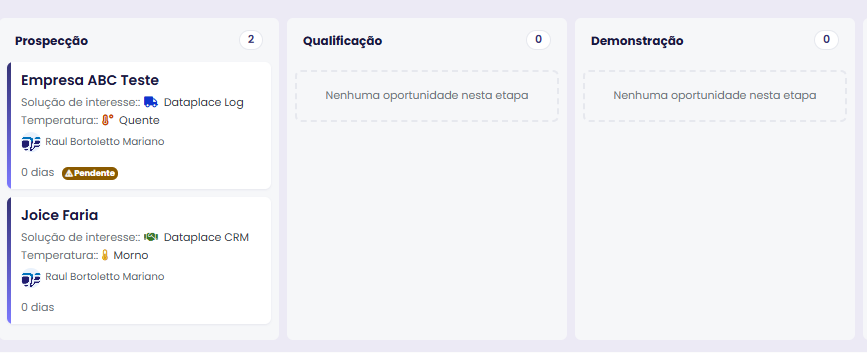
O card poderá apresentar até quatro campos personalizados, conforme o layout definido na configuração Campos do Workflow.
O primeiro campo configurado será utilizado como identificação principal do card e apresentado em destaque. Os demais campos preenchidos serão exibidos na sequência definida no layout.
Dessa forma, informações como Cliente, Solução de interesse ou Temperatura somente serão apresentadas se os respectivos campos tiverem sido cadastrados, configurados para exibição no card e preenchidos.
Além dos campos personalizados, o card apresentará informações padrão do sistema:
- o responsável pelo acompanhamento;
- a quantidade de dias decorridos desde o início do card;
- a situação dos vínculos relacionados ao prospect e ao contato, quando houver pendências.
As informações padrão não fazem parte do limite de quatro campos personalizados.
Quando o card possuir um prospect ou contato com vínculo pendente, será apresentado o indicador Pendente. Ao posicionar o cursor sobre essa identificação, será exibida a mensagem Vínculo pendente de resolução.
Somente os campos personalizados que possuem algum valor serão apresentados. Por isso, a quantidade de informações exibidas poderá ser menor que a quantidade definida no layout.
¶ Próxima Etapa
Após criar o card, acompanhe suas informações, gerencie as tarefas, consulte a Timeline e realize a promoção do prospect quando necessário.
Para continuar, acesse a documentação Gerenciando Cards no Workflow.