¶ Gerenciando Cards no Workflow
Após a criação do card, é possível acompanhar as informações registradas, gerenciar tarefas, consultar orçamentos, registrar interações e acompanhar o histórico do processo.
Para acessar essas informações, localize o card no workflow e clique sobre ele.
Na tela apresentada, as informações são organizadas em áreas que permitem consultar os dados registrados, resolver vínculos pendentes e acompanhar as atividades relacionadas ao card.
As informações e ações disponíveis poderão variar conforme os campos, as políticas e as demais configurações definidas para o workflow.
¶ Resolução de Vínculos
Quando um prospect ou contato for cadastrado durante a criação do card, seu vínculo será apresentado com a situação Pendente.
Nessa situação, o card apresentará o indicador Pendente, informando que existem vínculos que precisam ser resolvidos.
A área Resolução de Vínculos, disponível dentro do card, apresenta os registros pendentes e permite realizar a promoção do prospect.
¶ Promovendo um Prospect
Para efetivar o cadastro, acesse a área Resolução de Vínculos e clique em Promover.
Será apresentada uma janela com os dados cadastrados. Confira as informações, realize os ajustes necessários e clique em Confirmar.
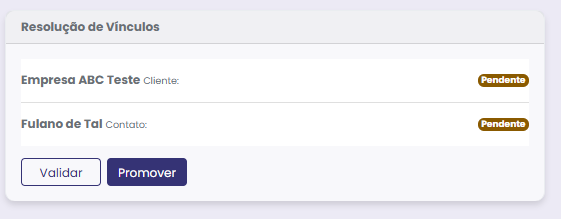
Após a promoção, o prospect será efetivado como cliente.
Com o vínculo resolvido, o cliente poderá ser utilizado nas ações do card que exigem um cadastro efetivo, como a geração de orçamento, quando habilitada no workflow, e o preenchimento de campos obrigatórios dos checklists.
Caso o campo Cliente tenha sido incluído no checklist da etapa e definido como obrigatório, o prospect deverá ser promovido antes que o card possa avançar.
¶ Informações e Ações do Card
No lado direito da tela, são apresentadas as informações relacionadas às tarefas e ao histórico do card.
Conforme as configurações do workflow e a situação do cliente vinculado, também poderá ser apresentada a aba Orçamentos.
¶ Tarefas
A aba Tarefas permite consultar e gerenciar as atividades relacionadas ao card.
As tarefas podem ser criadas:
- automaticamente, por meio das automações configuradas nas etapas;
- manualmente, pelo botão Nova Tarefa disponível no card;
- por meio da função Agenda do CRM.
A criação automática de tarefas ocorrerá somente quando existir uma automação ativa configurada para essa finalidade.
As tarefas criadas pelo botão Nova Tarefa dentro do card serão vinculadas automaticamente ao card selecionado.
Na aba Tarefas, é possível filtrar as atividades de acordo com sua situação:
- Todas: apresenta todas as tarefas vinculadas ao card.
- Pendente: apresenta as tarefas pendentes.
- Em andamento: apresenta as tarefas em andamento.
- Concluída: apresenta as tarefas finalizadas.
- Cancelada: apresenta as tarefas canceladas.
Para consultar as tarefas de uma situação específica, clique sobre a opção correspondente.
¶ Criando uma Tarefa pelo Card
Para criar uma atividade, acesse a aba Tarefas e clique em Nova Tarefa.
Selecione o tipo de atividade e preencha as informações:
- Título: informe um nome que permita identificar a atividade.
- Descrição: registre orientações ou informações complementares sobre a tarefa.
- Data: informe a data prevista para realização.
- Hora: informe o horário de início.
- Hora fim: informe o horário previsto para encerramento.
- Lembrete: defina se deverá ser apresentado um lembrete relacionado à tarefa. Essa opção será disponibilizada após a definição do horário.
- Responsável: selecione o colaborador responsável pela realização da atividade.
- Card: apresenta o card ao qual a tarefa será vinculada. Ao criar a tarefa por essa tela, o vínculo será preenchido automaticamente.
- Cliente: apresenta o cliente definido no card.
- Contatos: permite selecionar ou cadastrar um contato relacionado à atividade.
- Endereço: permite incluir um endereço relacionado à tarefa.
Após preencher as informações, clique em Salvar.
Ao criar a tarefa diretamente pelo card, não é necessário localizar ou informar novamente o card e o cliente, pois esses vínculos serão preenchidos automaticamente.
¶ Orçamentos
A aba Orçamentos permite consultar os orçamentos gerados a partir do card.
Essa aba será disponibilizada quando o card estiver vinculado a um cliente existente na base ou quando o prospect já tiver sido promovido e efetivado como cliente.
Os orçamentos gerados por meio do card serão apresentados nessa aba, permitindo acompanhar os documentos relacionados ao processo.
¶ Gerando um Orçamento
Quando a opção Habilitar geração de orçamento SFA estiver ativa nas políticas do workflow, o botão Gerar Orçamento poderá ser apresentado no card.
Para que a geração seja disponibilizada, o card também deverá estar vinculado a um cliente existente na base ou a um prospect que já tenha sido promovido.
Clique em Gerar Orçamento para iniciar a criação do documento. Após sua geração, o orçamento poderá ser consultado na aba Orçamentos.
Enquanto o prospect permanecer com vínculo pendente, o botão Gerar Orçamento e a aba Orçamentos não serão disponibilizados.
¶ Timeline
A aba Timeline apresenta, em ordem cronológica, o histórico das atividades e alterações relacionadas ao card.
Nessa área, é possível acompanhar registros como:
- criação do card;
- criação e atualização de tarefas;
- movimentações e modificações realizadas;
- interações registradas;
- e-mails enviados.
Os registros apresentados dependerão das ações realizadas durante o acompanhamento do card.
A Timeline disponibiliza as seguintes visualizações:
- Histórico completo: apresenta todos os registros relacionados ao card.
- Interações: apresenta as interações registradas durante o acompanhamento.
- Modificações: apresenta as alterações realizadas no card.
¶ Registrando uma Interação
Para incluir uma informação no histórico, acesse a aba Timeline e selecione Registrar interação.
Selecione o tipo de interação, informe o conteúdo que deverá ser registrado e clique em Enviar.
O registro será incluído na Timeline e permanecerá disponível no histórico do card.
¶ Enviando um E-mail
Na aba Timeline, também está disponível a opção Enviar e-mail.
Essa opção permite enviar uma mensagem relacionada ao acompanhamento do card e manter seu registro no histórico.
¶ Concluindo o Card como Ganho ou Perdido
Durante o acompanhamento do processo, o card poderá ser concluído como ganho ou perdido, conforme as políticas configuradas no workflow.
Os botões correspondentes são apresentados na parte superior do card e utilizam os nomes e estilos definidos nas configurações de Informações Gerais.
A apresentação dessas ações depende das seguintes políticas:
- Habilitar ganho de card: permite apresentar o botão utilizado para concluir o card como ganho.
- Habilitar perda de card: permite apresentar o botão utilizado para concluir o card como perdido.
- Ganho somente na última etapa: quando habilitada, apresenta o botão de ganho somente na última etapa do workflow. Quando desabilitada, permite apresentar essa ação também nas demais etapas, desde que o ganho de card esteja habilitado.
Os nomes dos botões dependerão dos verbos de ganho e perda definidos nas configurações do workflow.
¶ Concluindo o Card como Ganho
Para concluir o card como ganho, clique no botão correspondente à ação de ganho.
O sistema alterará o status do card para Ganho, mantendo-o na etapa em que se encontrava no momento da conclusão.
Por exemplo, caso o workflow possua uma etapa chamada Prospecção e permita o ganho antes da última etapa, um card concluído nessa fase permanecerá na etapa Prospecção, identificado com o status de ganho.
O nome da etapa e a possibilidade de concluir o card antes do final do processo dependerão das configurações realizadas no workflow.
¶ Concluindo o Card como Perdido
Para concluir o card como perdido, clique no botão correspondente à ação de perda.
Quando houver motivos de perda cadastrados no workflow, o sistema apresentará uma tela para selecionar a justificativa correspondente.
Selecione o motivo e confirme a operação. O card passará a apresentar a identificação de perda.
Caso nenhum motivo tenha sido cadastrado, a conclusão do card como perdido não exigirá a informação de uma justificativa.
Os motivos disponíveis são definidos nas configurações de Motivos de Perda do workflow e podem variar conforme os cadastros realizados.
¶ Visualizando Cards Concluídos
Para consultar cards concluídos, utilize o filtro Status disponível na tela do workflow.
Selecione a opção que apresenta todos os registros ou o status correspondente aos cards que deseja visualizar e clique em Aplicar.
Os cards ganhos e perdidos serão apresentados no Kanban com identificações visuais que permitem reconhecer o resultado do processo.
¶ Desfazendo a Conclusão do Card
Caso seja necessário retomar o acompanhamento de um card concluído, acesse o registro e clique em Desfazer.
O card retornará à situação Pendente, permitindo dar continuidade ao processo.
¶ Próxima Etapa
Após conhecer os recursos disponíveis para o acompanhamento do card, consulte as orientações para movimentá-lo entre as etapas do workflow e verificar os checklists obrigatórios.
Para continuar, acesse a documentação Movimentando Cards entre Etapas.