¶ Gerenciamento de acessos
O gerenciamento de acessos permite habilitar os clientes para utilizar o Dataplace B2B, cadastrar os usuários autorizados e definir as permissões de utilização do portal.
Por meio desse recurso, é possível controlar se o usuário poderá finalizar compras ou utilizar o portal somente para consultar produtos e montar um carrinho.
¶ Habilitar cliente para o B2B
Para disponibilizar o portal a um cliente, acesse seu cadastro no Dataplace SFA e habilite a opção Habilitar cliente para uso do e-commerce B2B.
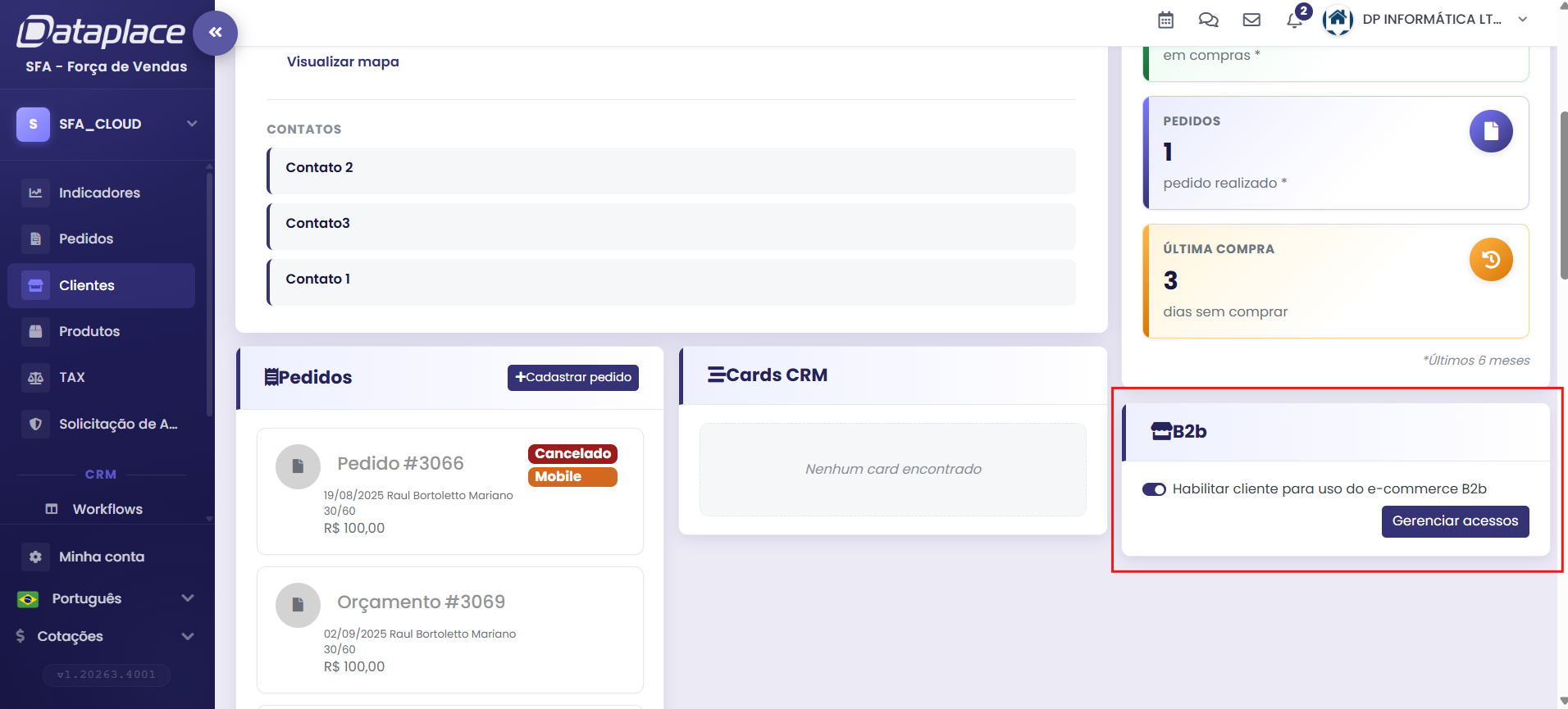
O cliente deve possuir um vendedor e uma tabela de preços disponíveis para utilização no portal. Essas informações podem ser definidas diretamente no cadastro do cliente ou por meio das configurações padrão do B2B:
-
Vendedor padrão para b2b: utilizado quando o cliente não possui um vendedor vinculado ao seu cadastro.
-
Tabela de preço padrão para b2b: utilizada quando o cliente não possui uma tabela de preços vinculada ao seu cadastro.
Quando essas configurações estiverem definidas, clientes sem vendedor ou tabela de preços individual também poderão ser habilitados para utilizar o portal.
Após habilitar a opção de uso do B2B, clique em Gerenciar acesso para cadastrar os usuários que poderão acessar o portal.
¶ Cadastrar usuário
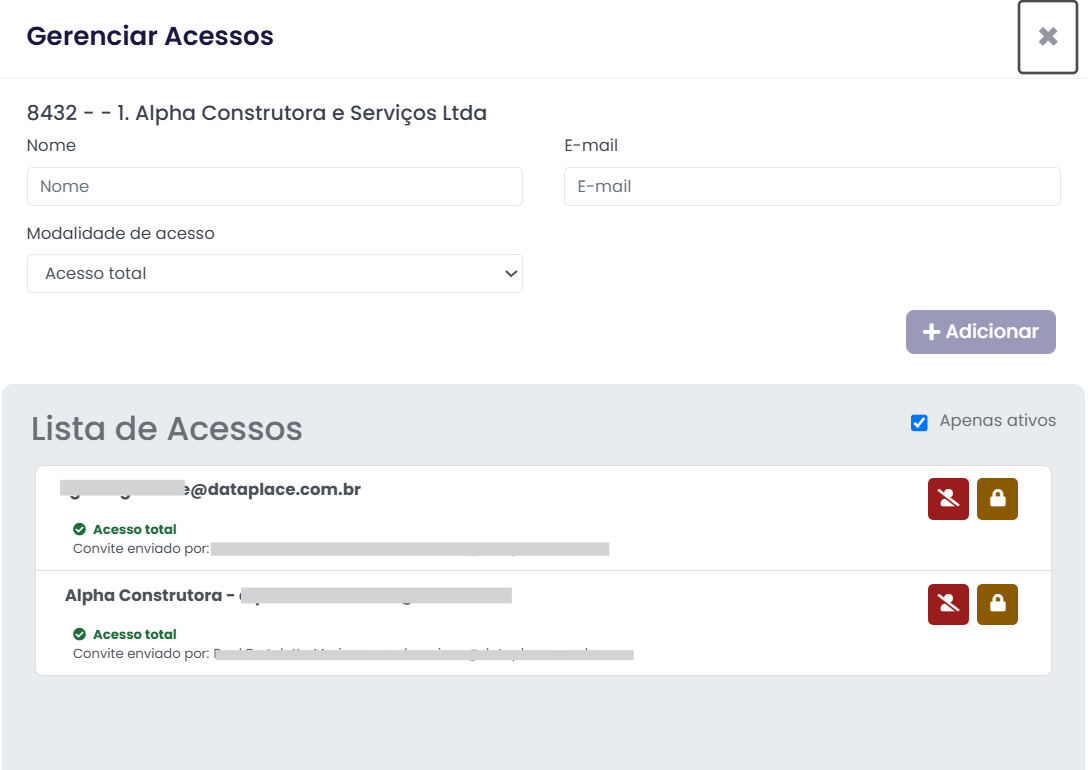
Na tela de gerenciamento de acessos, informe os dados do usuário e defina sua modalidade de acesso ao Dataplace B2B.
-
Nome: informe o nome do usuário que utilizará o portal.
-
E-mail: informe o endereço de e-mail utilizado para acessar o B2B e receber o convite.
-
Modalidade de acesso: selecione o nível de permissão concedido ao usuário.
Após concluir o cadastro, o usuário receberá por e-mail o convite para acessar o portal.
¶ Solicitações de acesso pelo portal
Além do cadastro de usuários realizado pelo gerenciamento de acessos, quando o Dataplace B2B utiliza o modelo de funcionamento Público, os usuários podem solicitar acesso diretamente pelo portal.
As solicitações recebidas ficam disponíveis no SFA Web para que o responsável consulte os dados, defina a modalidade de acesso e aprove ou negue a solicitação.
Quando o CNPJ informado ainda não estiver cadastrado na base de clientes, o cadastro poderá ser realizado durante a análise. Caso a solicitação seja aprovada sem o cadastro prévio, o sistema cadastrará o cliente automaticamente.
Para conhecer o processo completo, consulte a documentação Aprovar solicitações de acesso.
¶ Modalidades de acesso
A modalidade de acesso define quais operações o usuário poderá realizar no Dataplace B2B.
-
Acesso total: permite visualizar os produtos, consultar os preços, adicionar itens ao carrinho, finalizar compras e consultar o histórico de pedidos.
-
Acesso restrito (sem checkout e sem dados de vendas): permite visualizar os produtos, consultar os preços e adicionar itens ao carrinho. O usuário não poderá finalizar compras nem consultar o histórico de pedidos.
O acesso restrito permite utilizar o portal como um catálogo online, disponibilizando os produtos e as condições comerciais sem autorizar a conclusão dos pedidos.
A modalidade é definida individualmente para cada usuário vinculado ao cliente. Dessa forma, um mesmo cliente pode possuir usuários com permissões diferentes.
¶ Lista de acessos
A tela Lista de Acessos apresenta os usuários vinculados ao cliente, sua modalidade de acesso e as informações de envio do convite.
A opção Apenas ativos permite filtrar a lista para apresentar somente os acessos ativos.
As ações disponíveis variam conforme a situação do convite e a geração de chave temporária.
¶ Usuários com convite pendente
Enquanto o usuário ainda não aceitou o convite e não possui uma chave temporária confirmada, ficam disponíveis as seguintes ações:
-
Bloquear o usuário: impede o acesso do usuário ao portal B2B.
-
Reenviar e-mail: encaminha novamente o convite para o e-mail cadastrado.
-
Gerar chave temporária: permite gerar uma senha temporária para acesso ao portal.
-
Alterar modalidade de acesso: permite modificar a permissão do usuário entre Acesso total e Acesso restrito.
¶ Usuários com convite aceito ou chave temporária confirmada
Após o usuário aceitar o convite ou após a confirmação de uma chave temporária, as opções de reenviar o e-mail e gerar uma nova chave deixam de estar disponíveis.
Nessas situações, permanecem disponíveis somente:
-
Bloquear o usuário: impede o acesso do usuário ao portal B2B.
-
Alterar modalidade de acesso: permite modificar a permissão do usuário entre Acesso total e Acesso restrito.
¶ Alterar a modalidade de acesso
Para alterar a permissão de um usuário já cadastrado, acesse o cadastro do cliente e clique em Gerenciar acesso.
Na Lista de Acessos, localize o usuário desejado e clique no ícone de cadeado.
A modalidade atual é apresentada abaixo do nome do usuário, permitindo identificar se o acesso está configurado como Acesso total ou Acesso restrito.
¶ Chave temporária
A geração de chave temporária está disponível enquanto o usuário ainda não aceitou o convite.
Ao selecionar a opção Gerar chave temporária, o sistema apresenta uma senha que poderá ser utilizada para acessar o portal.

Para gerar uma nova chave, clique no botão identificado pelo ícone de duas setas giratórias.
Após gerar a senha desejada, confirme ou cancele a operação.
A chave temporária é apresentada apenas uma vez. Após confirmar sua geração, as opções Reenviar e-mail e Gerar chave temporária deixam de estar disponíveis.
¶ Identificação dos clientes habilitados
Quando um cliente estiver habilitado para utilizar o B2B, uma etiqueta indicativa será apresentada na pesquisa de clientes.
Essa identificação permite reconhecer quais clientes possuem acesso ao portal.
