¶ Aprovar solicitações de acesso
Quando o Dataplace B2B utiliza o modelo de funcionamento Público , os usuários podem solicitar acesso diretamente pelo portal.
As solicitações recebidas devem ser analisadas no SFA Web. Durante a aprovação, o responsável define a modalidade de acesso, que determina as permissões concedidas ao usuário no portal.
¶ Solicitar o acesso pelo portal
Na página de acesso ao Dataplace B2B, selecione Entrar.
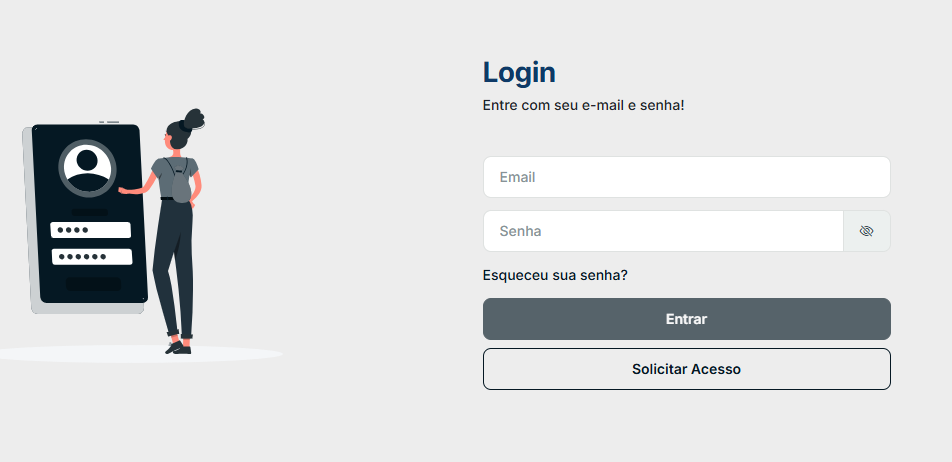
Na tela de login, selecione Solicitar Acesso.
Informe o CNPJ e o E-mail, realize a validação de segurança e selecione Continuar.
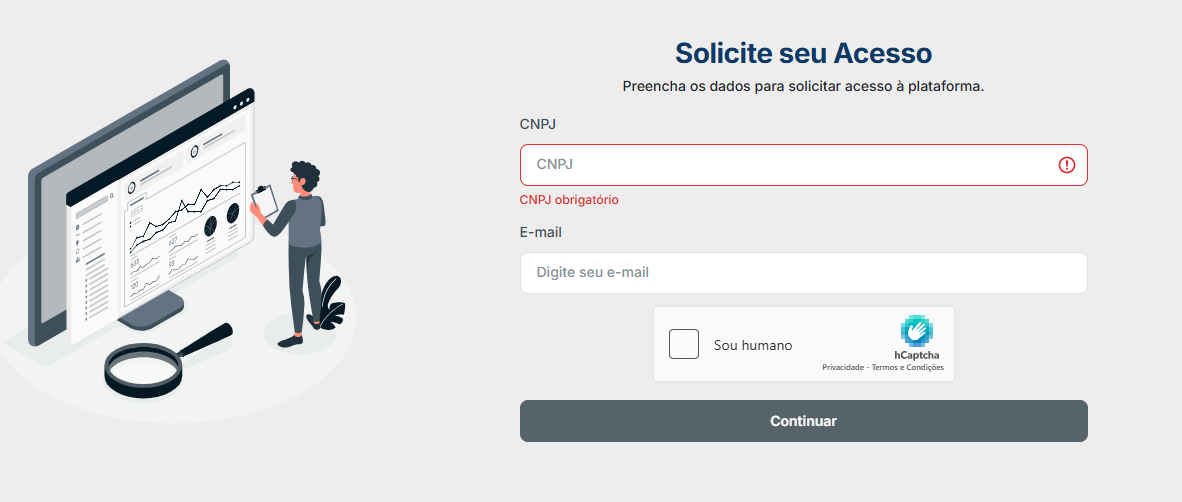
Preencha as informações solicitadas no formulário e envie a solicitação.
Após o envio, a solicitação ficará disponível para análise no SFA Web.
¶ Acessar as solicitações
No SFA Web, selecione Solicitação de Acesso.
A página apresenta inicialmente as solicitações com status Pendente.

¶ Localizar uma solicitação
Utilize os filtros disponíveis para localizar as solicitações:
-
Status: selecione a situação das solicitações que deseja consultar.
-
Data início: informe a data inicial do período.
-
Data fim: informe a data final do período.
-
Buscar: informe a razão social, o nome fantasia, o e-mail ou o CNPJ do solicitante.
-
Ordenar por: defina a ordem de apresentação das solicitações.
Selecione Filtrar para aplicar os critérios informados.
Para remover os critérios preenchidos, selecione Limpar.
¶ Consultar a solicitação
Para cada solicitação, são apresentadas as informações disponíveis sobre o contato e a empresa, como nome, e-mail, telefone, CNPJ, cidade, unidade federativa, modalidade de acesso solicitada, data e status.

Quando o CNPJ informado ainda não estiver cadastrado na base de clientes, será apresentado o botão Cadastrar cliente.
Utilize esse botão caso queira realizar o cadastro antes de analisar a solicitação.
Se a solicitação for aprovada sem que o botão Cadastrar cliente seja utilizado, o sistema realizará automaticamente o cadastro do cliente.
¶ Aprovar uma solicitação
Localize a solicitação e, no campo Modalidade de acesso, selecione o tipo de acesso que será concedido ao usuário.
Para conhecer as permissões relacionadas às modalidades de acesso, consulte a documentação Gerenciamento de acessos.
Após definir a modalidade, selecione Aprovar.
Na janela Aprovar solicitação, informe a justificativa da aprovação e selecione Confirmar.
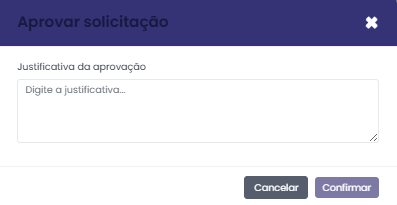
Após a confirmação, a solicitação será identificada com o status Aprovada. A justificativa informada será apresentada no campo Justificativa/status.

¶ Negar uma solicitação
Localize a solicitação que não deverá ser aprovada e selecione Negar.
Na janela Negar solicitação, informe a justificativa da negativa e selecione Confirmar.
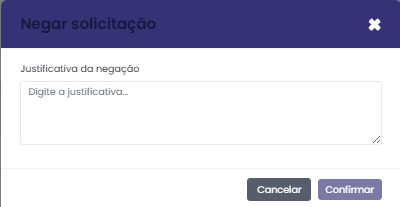
Após a confirmação, a solicitação será identificada com o status Negada. A justificativa informada será apresentada no campo Justificativa/status.

Se necessário, selecione Desfazer para reverter a negativa.