Este documento apresenta as configurações necessárias para implantar e manter o Bolecode PIX do Itaú no Dataplace ERP. O processo é realizado pela ferramenta Certificado Dinâmico Itaú e inclui a geração das chaves, a solicitação do certificado, a geração do arquivo .pfx, o teste do token OAuth e a renovação do certificado.
¶ Configurações para implantação
- Acesse o cadastro de Carteiras da Conta-Corrente do Itaú (banco 341).
- Abra a aba QR Code PIX.
- Clique em Gerenciar credenciais.
A janela Certificado Dinâmico Itaú será aberta com as informações já registradas na carteira, se houver.
¶ Definir a pasta de trabalho
Na parte superior da janela, informe a pasta de trabalho ou clique em Selecionar pasta... para escolher o local em que os arquivos serão armazenados.
Pasta: local utilizado para armazenar os arquivos gerados durante o processo.
A ferramenta organiza os arquivos em subpastas:
- RsaKeys: armazena o par de chaves RSA.
- Certificate: armazena os arquivos da emissão inicial, como o CSR, a chave privada do CSR e o certificado.
- Renewal: armazena o certificado gerado na renovação.
- OAuth: reservada para arquivos relacionados ao token.
Mantenha a pasta protegida. A chave privada não deve ser compartilhada.
¶ Primeira implantação
A primeira implantação segue estas etapas:
- Gerar um par de chaves RSA e enviar a chave pública ao Itaú.
- Aguardar o retorno do banco com as credenciais.
- Informar ou descriptografar as credenciais recebidas.
- Gerar o CSR e solicitar o certificado.
- Gerar o arquivo
.pfx. - Testar a obtenção do token OAuth.
¶ 1 - Chaves
Na aba 1 - Chaves:
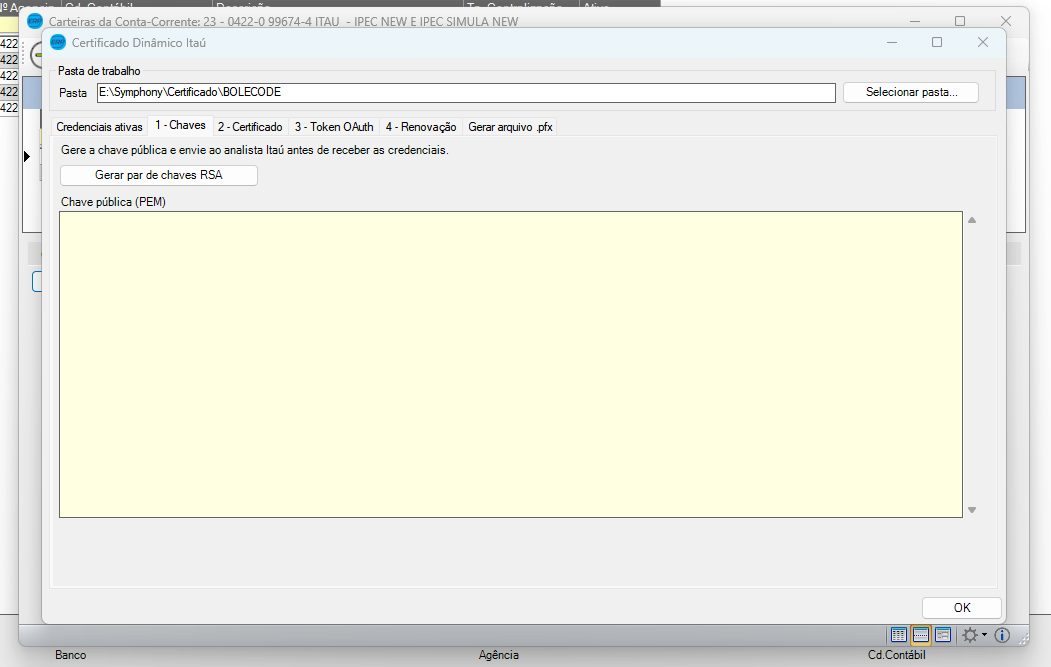
- Confirme a pasta de trabalho selecionada.
- Clique em Gerar par de chaves RSA.
- Copie a chave pública exibida e envie-a ao analista do Itaú.
- Aguarde o retorno do banco antes de continuar para a etapa do certificado.
- Chave pública (PEM): chave pública gerada pela ferramenta. Copie este conteúdo para enviá-lo ao Itaú.
Se já houver um par de chaves na pasta, a ferramenta solicitará confirmação antes de substituí-lo. Envie ao Itaú somente a chave pública. A chave privada, armazenada na pasta RsaKeys, deve permanecer protegida.
¶ Aguardar o retorno do Itaú
Após receber a chave pública, o Itaú processará a solicitação e enviará as credenciais necessárias. O retorno pode conter:
- Client ID e token temporário;
- dados cifrados, incluindo Client ID, token temporário e chave de sessão cifrada.
O token temporário tem validade de sete dias. Caso expire, solicite um novo ao Itaú.
Não avance para a solicitação do certificado sem ter recebido os dados do banco.
¶ 2 - Certificado
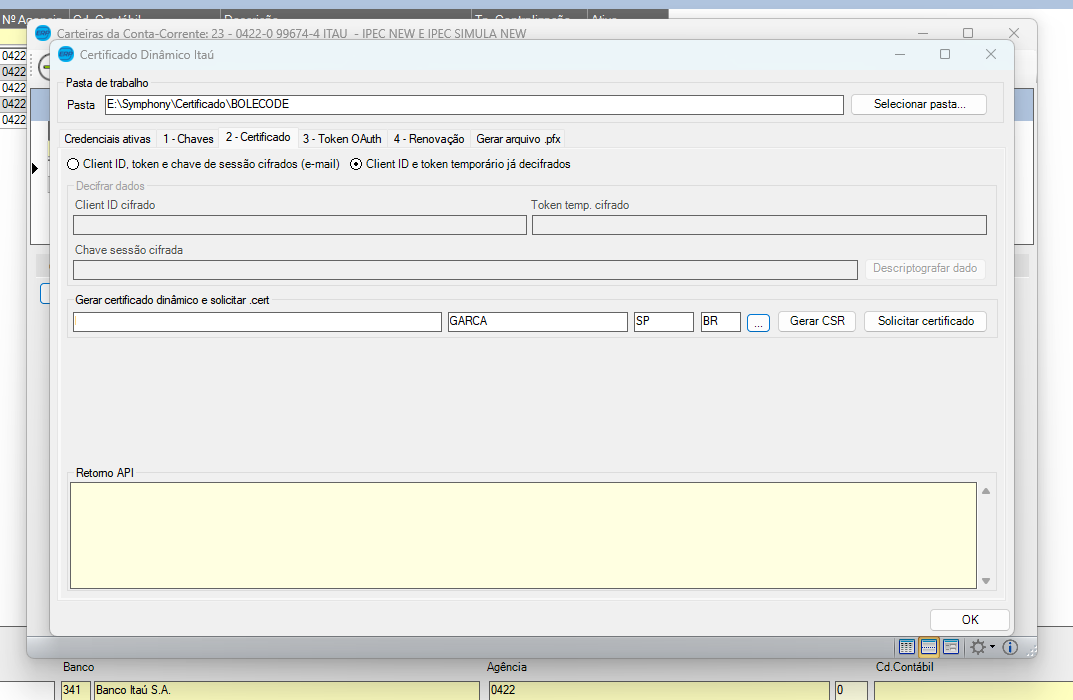
Na aba 2 - Certificado, informe as credenciais recebidas do Itaú. A forma de preenchimento depende de como elas foram enviadas.
¶ Credenciais recebidas cifradas
- Marque Client ID, token e chave de sessão cifrados (e-mail).
- Informe os dados cifrados recebidos.
- Clique em Descriptografar dado.
- Client ID cifrado: informe o Client ID recebido de forma cifrada.
- Token temp. cifrado: informe o token temporário recebido de forma cifrada.
- Chave sessão cifrada: informe a chave de sessão cifrada enviada pelo Itaú.
Para descriptografar os dados, o par de chaves gerado na aba 1 - Chaves deve estar disponível na pasta de trabalho. Após a descriptografia, o Client ID e o token temporário serão preenchidos em Credenciais ativas.
¶ Credenciais recebidas já decifradas
- Marque Client ID e token temporário já decifrados.
- Na aba Credenciais ativas, preencha o Client ID e o token temporário.
Ao selecionar essa opção, o grupo Decifrar dados ficará desabilitado.
- Client ID: informe a identificação da aplicação fornecida pelo Itaú.
- Token temporário: informe o token temporário fornecido pelo Itaú para solicitar o certificado.
¶ Gerar o CSR
Depois de informar ou descriptografar as credenciais, preencha os dados da organização. Se disponível, clique em ... para carregar os dados da empresa. Em seguida, clique em Gerar CSR.
- Organização: informe o nome da organização em letras maiúsculas, sem acentos, pontos ou traços.
- Cidade: informe o nome da cidade em letras maiúsculas, sem acentos, pontos ou traços.
- Estado (UF): informe a sigla do estado em letras maiúsculas.
- País: informe a sigla do país em letras maiúsculas.
Se já houver um CSR salvo, a ferramenta avisará antes de gerar outro. Gere um novo CSR para uma nova emissão, como nos casos em que o certificado expirou. Para renovar um certificado ainda válido, utilize a aba 4 - Renovação.
¶ Solicitar o certificado
Depois de gerar o CSR, clique em Solicitar certificado e aguarde o retorno da API.
A solicitação utiliza o token temporário e o CSR gerado. Em caso de sucesso, o retorno apresenta o Client Secret, o certificado .crt e a data de vencimento.
Retorno API: apresenta a resposta recebida da API após a solicitação do certificado.
¶ Gerar arquivo .pfx
Na aba Gerar arquivo .pfx, preencha os dados e clique em Gerar PFX.
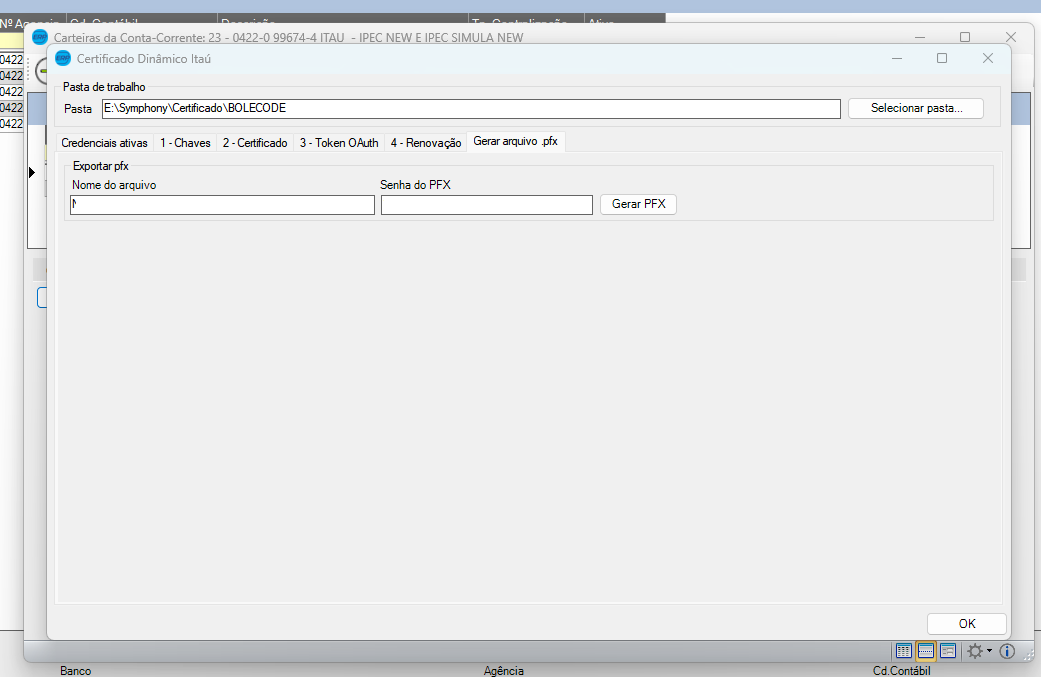
- Nome do arquivo: informe o nome desejado para o arquivo
.pfx. - Senha do PFX: defina a senha que será utilizada para proteger o arquivo.
Para gerar o arquivo, o certificado e a chave privada do CSR devem estar preenchidos. O caminho do arquivo e a senha são armazenados em Credenciais ativas.
Mantenha a senha protegida e não a compartilhe em capturas de tela ou documentos.
¶ 3 - Token OAuth
Na aba 3 - Token OAuth, clique em Testar geração de token para validar a obtenção do token.
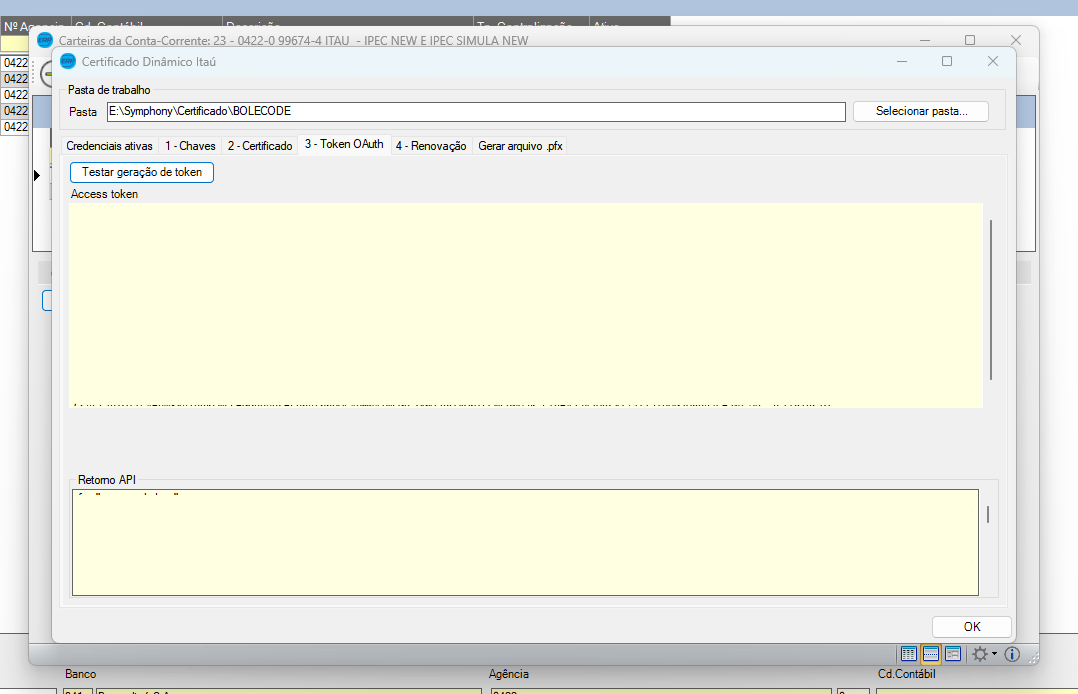
- Access token: apresenta o token obtido após a solicitação à API.
- Retorno API: apresenta a resposta recebida da API durante o teste.
O teste utiliza o Client ID, o Client Secret, o arquivo .pfx e a senha do certificado.
¶ Credenciais ativas
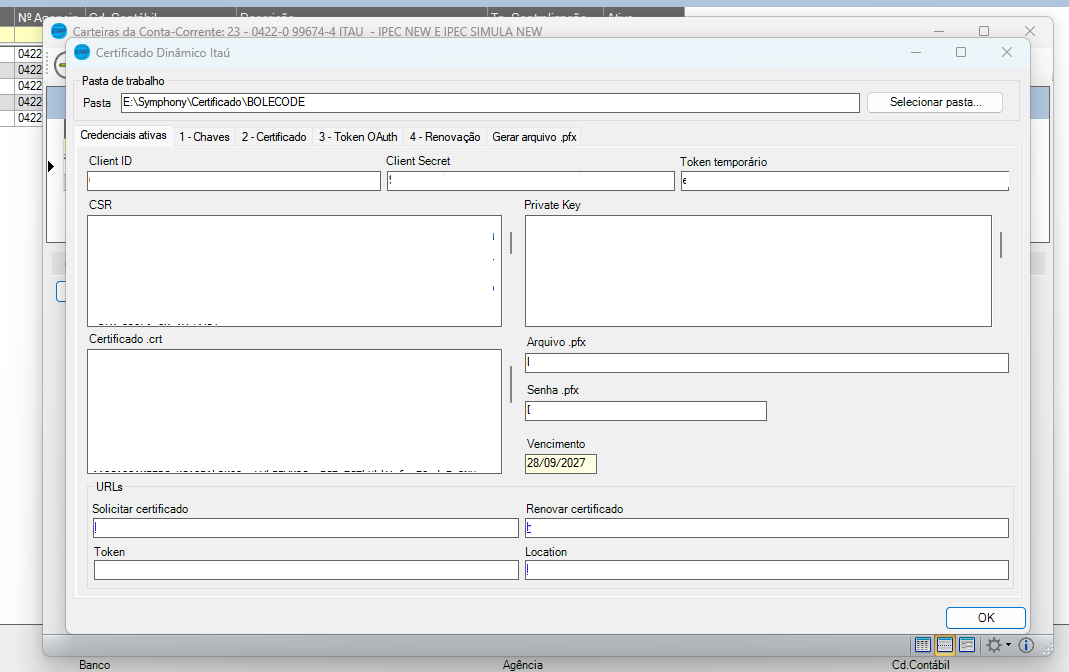
A aba Credenciais ativas reúne as credenciais, os arquivos e os endereços utilizados na integração com o Itaú.
-
Client ID: identificação da aplicação fornecida pelo Itaú e utilizada nas solicitações à API.
-
Client Secret: credencial retornada pelo Itaú após a solicitação do certificado e utilizada na obtenção do token OAuth.
-
Token temporário: token fornecido pelo Itaú para solicitar o certificado.
-
CSR: solicitação de certificado gerada pela ferramenta e enviada ao Itaú.
-
Private Key: chave privada associada ao CSR. Mantenha-a protegida e não a compartilhe.
-
Certificado .crt: certificado retornado pelo Itaú após a solicitação.
-
Arquivo .pfx: caminho do arquivo gerado para autenticação da integração.
-
Senha .pfx: senha definida para o arquivo
.pfx. -
Vencimento: data de validade do certificado.
-
Solicitar certificado: endereço da API utilizada para solicitar o certificado.
-
Renovar certificado: endereço da API utilizada para renovar um certificado.
-
Token: endereço da API utilizada para obter o token OAuth.
-
Location: endereço da API utilizado na integração PIX.
As informações são gravadas na carteira ao concluir as etapas e ao confirmar o fechamento da ferramenta pelo botão OK.
¶ 4 - Renovação
Use a aba 4 - Renovação quando o certificado ainda estiver válido.
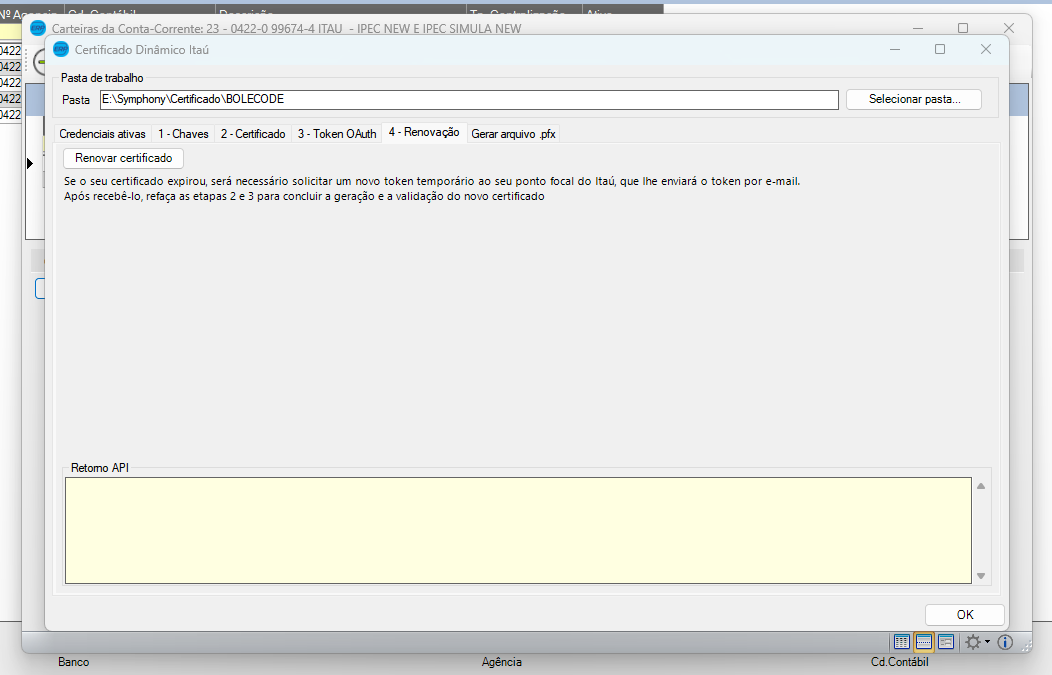
- Clique em Renovar certificado.
- Aguarde o processamento da solicitação.
- Gere novamente o arquivo
.pfxusando o certificado renovado e a mesma chave privada do CSR. - Se necessário, valide o novo certificado na aba 3 - Token OAuth.
A renovação utiliza o .pfx atual para obter o token OAuth e envia o CSR já armazenado na carteira pela API de renovação. O certificado renovado também é armazenado na pasta Renewal.
Enquanto o certificado estiver válido, não gere outro CSR na aba 2 - Certificado para renová-lo. Utilize a aba 4 - Renovação.
Se o certificado estiver expirado, solicite ao ponto focal do Itaú um novo token temporário. Após recebê-lo, refaça as etapas 2 - Certificado e 3 - Token OAuth para gerar e validar o novo certificado.
¶ Certificado expirado
Quando o certificado estiver expirado, será necessário solicitar ao Itaú um novo token temporário e as credenciais para uma nova emissão.
- Solicite ao ponto focal do Itaú um novo token temporário e as credenciais.
- Acesse a aba 2 - Certificado.
- Informe ou descriptografe as credenciais recebidas.
- Gere um novo CSR e confirme a substituição do CSR anterior, se solicitado.
- Solicite o certificado.
- Gere um novo arquivo
.pfx. - Teste a obtenção do token OAuth na aba 3 - Token OAuth.
¶ Alerta de vencimento no login
Ao iniciar o sistema, o alerta verifica as carteiras do Itaú (banco 341) que utilizam PIX/API e possuem uma data de vencimento cadastrada para o certificado.
Por padrão, o aviso é apresentado 30 dias antes do vencimento. A mensagem pode informar:
- quantos dias faltam para o vencimento;
- que o certificado vence no dia do acesso;
- há quantos dias o certificado está expirado.
Se o certificado ainda estiver válido, acesse Gerenciar credenciais, abra a aba 4 - Renovação, renove o certificado e gere novamente o arquivo .pfx.
Se o certificado estiver expirado, solicite novas credenciais ao Itaú e realize uma nova emissão pela aba 2 - Certificado.
¶ Segurança das informações
As credenciais, os tokens, a chave privada e a senha do arquivo .pfx são informações sensíveis.
- Compartilhe com o Itaú somente a chave pública.
- Não compartilhe a chave privada.
- Evite exibir credenciais, tokens, chaves e senhas em capturas de tela ou documentos.
- Mantenha a pasta de trabalho e os arquivos gerados protegidos.