¶ Utilização do portal
O Dataplace B2B permite que os clientes consultem produtos, visualizem preços, naveguem pelas categorias disponíveis e realizem solicitações de compra.
Os recursos disponíveis dependem da modalidade de acesso configurada para cada usuário e das regras comerciais definidas pela empresa.
¶ Acessar o portal
Para acessar o Dataplace B2B, informe o e-mail e a senha cadastrados e clique em Entrar.

As informações de acesso são encaminhadas por e-mail durante o cadastro do usuário.
Caso necessário, o usuário também pode utilizar a opção de recuperação de senha.
¶ Página inicial
Após realizar o login, o usuário é direcionado para a página inicial do portal.

Na parte superior da página, são apresentadas a identificação da empresa e as opções disponíveis para navegação.
Conforme as configurações do portal, o usuário pode acessar:
-
O menu de moedas e cotações.
-
A configuração de visualização dos preços com ou sem IPI.
-
A seleção de idiomas.
-
O carrinho de compras.
-
O menu do usuário.
-
O histórico de pedidos, conforme sua modalidade de acesso.
A página inicial também pode apresentar banners, categorias de produtos, itens em destaque e os produtos mais comprados.
¶ Idiomas
O portal permite alterar o idioma de apresentação do ambiente.
As opções disponíveis são:
-
Português.
-
Inglês.
-
Espanhol.
Para alterar o idioma, utilize o menu correspondente apresentado na parte superior da página.
¶ Produtos
Os produtos disponíveis são apresentados na página inicial do portal, de acordo com as condições comerciais aplicáveis ao cliente.
Os preços são apresentados conforme a tabela vinculada ao cadastro do cliente. Quando não houver uma tabela individual, poderá ser utilizada a Tabela de preço padrão para b2b, desde que esteja configurada.
Inicialmente, são carregados 30 produtos.
Para visualizar outros itens, clique em Carregar mais ao final da página.
¶ Estoque dos produtos
Quando houver controle de estoque por armazém, as quantidades apresentadas no catálogo correspondem ao armazém padrão ou ao armazém definido no cadastro do cliente.
Também é possível consultar a disponibilidade dos produtos nos demais armazéns.
Quando a empresa utiliza a configuração de bloqueio de venda sem estoque juntamente com a confirmação automática dos pedidos do B2B, os produtos indisponíveis não poderão ser adicionados ao carrinho.
Nessa situação, o botão Adicionar será substituído pela indicação Indisponível.
¶ Pesquisa e categorias
A pesquisa permite localizar produtos disponíveis no portal.
Também é possível navegar pelas categorias para visualizar os produtos correspondentes ao agrupamento selecionado.
Ao realizar uma pesquisa ou selecionar uma categoria, o usuário é direcionado para a página de produtos.

¶ Produtos em destaque
Os produtos configurados como destaque podem ser apresentados em um carrossel na página inicial do portal, abaixo dos banners.
A apresentação desse carrossel depende da existência de produtos marcados como destaque e das condições comerciais aplicáveis ao cliente autenticado.
¶ Produtos mais comprados
Quando o usuário estiver autenticado, a página inicial pode apresentar um carrossel com os 10 produtos mais comprados.
Os produtos são organizados conforme a quantidade adquirida, apresentando primeiro o item mais comprado.
¶ Carrinho de compras
O carrinho de compras é apresentado na parte superior da página.
À medida que os produtos são adicionados, o ícone indica a quantidade de itens incluídos no carrinho.

Ao acessar o carrinho, podem ser apresentadas as seguintes opções:
-
Continuar comprando: fecha o carrinho e permite continuar navegando pelos produtos.
-
Atualizar carrinho: atualiza as informações após alterações nas quantidades dos itens.
-
Finalizar compra: direciona o usuário para a etapa de finalização da solicitação.
A opção de finalizar a compra está disponível somente para usuários configurados com a modalidade Acesso total.
Usuários com Acesso restrito podem consultar os produtos e adicionar itens ao carrinho, mas não podem concluir a compra.
¶ Condições de pagamento
Durante a criação do pedido, o cliente poderá utilizar as condições de pagamento disponibilizadas pela empresa para o B2B.
A apresentação dessas opções depende da configuração Disponível para o B2B, definida nas condições de pagamento do SFA Web.
Quando uma condição estiver habilitada, ela poderá ser apresentada e selecionada no portal.
Quando estiver desabilitada, a condição não será apresentada, exceto se estiver definida como condição de pagamento padrão no cadastro do cliente. Nesse caso, ela poderá ser utilizada para garantir o preenchimento automático das informações do pedido.
¶ Informações referente a Entrega/Retirada
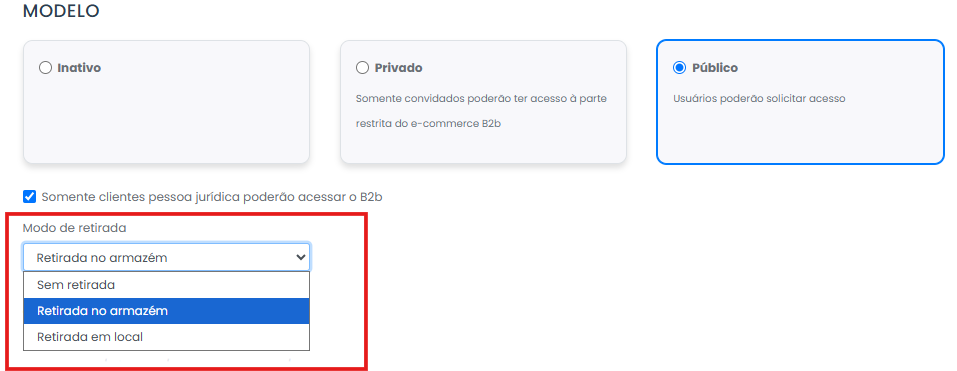
Na finalização do pedido, selecione a forma de recebimento disponibilizada pela empresa. Conforme as regras configuradas, será possível informar um endereço de entrega, retirar o pedido em um armazém ou selecionar um local de retirada.
A disponibilidade dessas opções e a obrigatoriedade de selecionar um local dependem da configuração do Modo de retirada. Para conhecer as modalidades e saber como configurá-las, consulte a documentação Modelo de funcionamento.
¶ Finalização da compra
Ao finalizar a compra, o portal encaminha a solicitação ao Dataplace SFA.
A finalização está disponível somente para usuários com Acesso total. Usuários com Acesso restrito podem consultar produtos e adicionar itens ao carrinho, mas não podem concluir a solicitação.
O vendedor responsável pelo pedido será definido conforme as configurações comerciais:
-
Quando o cliente possui um vendedor vinculado ao seu cadastro, esse vendedor é utilizado no pedido.
-
Quando o cliente não possui um vendedor vinculado, é utilizado o Vendedor padrão para b2b, desde que esteja configurado.
Se a empresa utilizar bloqueio de venda sem estoque e confirmação automática dos pedidos, a disponibilidade dos produtos será verificada novamente durante a finalização da compra.
¶ Pedidos gerados pelo B2B
Os pedidos originados pelo portal são identificados no Dataplace SFA pela etiqueta e-commerce B2B.

A situação do pedido dependerá da configuração Confirmar automaticamente os pedidos originados do B2B:
-
Quando a configuração não estiver habilitada, o pedido será apresentado inicialmente com o status Em orçamento, permitindo que o vendedor analise a solicitação e dê continuidade ao processo comercial.
-
Quando a configuração estiver habilitada, os pedidos originados pelo B2B serão confirmados automaticamente.
A etiqueta e-commerce B2B permanece vinculada ao pedido mesmo após alterações no status, permitindo identificar sua origem durante todo o processo comercial.
¶ Meus pedidos
A área Meus pedidos permite acompanhar a situação das solicitações realizadas no portal.

O acesso ao histórico de pedidos está disponível somente para usuários com Acesso total.
Usuários com Acesso restrito não podem consultar os dados de vendas nem o histórico de compras anteriores.
Para conhecer as configurações de exibição e conversão de valores, consulte a página Moedas e cotações.