¶ Formulários externos de entrada
Os formulários externos de entrada permitem captar leads e solicitações por meio de uma página pública vinculada ao workflow.
O formulário poderá ser compartilhado por link ou QR Code e também incorporado ao site da empresa por meio de um código iframe.
A página poderá ser acessada pelo navegador de computadores ou dispositivos móveis, sem necessidade de login no Dataplace CRM.
Quando o formulário for enviado, o sistema criará um card na etapa inicial do workflow e registrará os dados informados para que a equipe responsável possa iniciar o atendimento.
¶ Acessar os formulários
Acesse a configuração do workflow desejado e localize a seção Formulários.
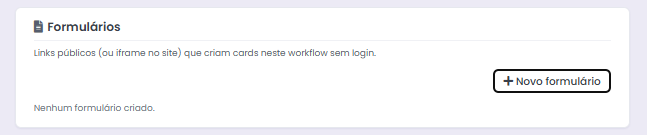
Essa seção apresenta os formulários vinculados ao workflow.
Selecione Novo formulário para iniciar a configuração.
Um workflow poderá possuir diferentes formulários, conforme as formas de captação ou os processos utilizados pela empresa.
¶ Configurar o formulário
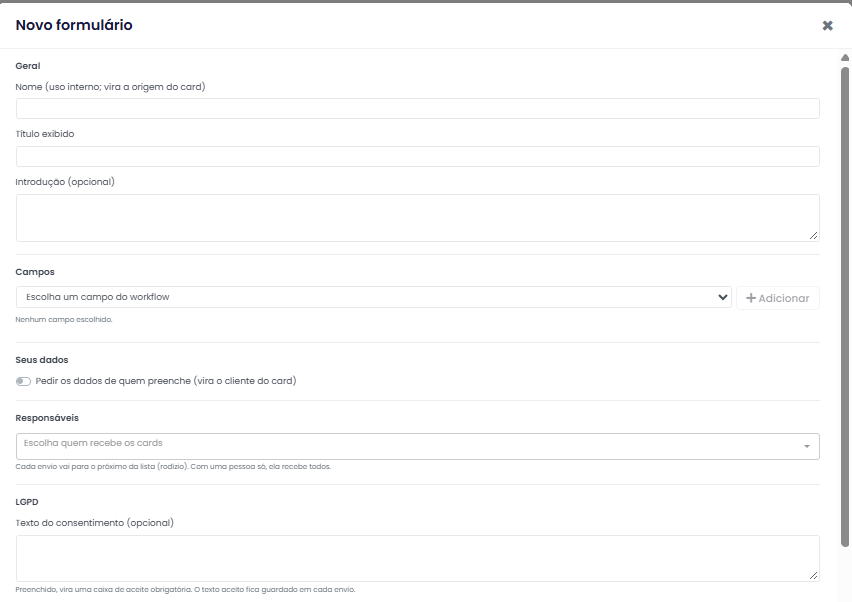
Na janela Novo formulário, defina as informações, os campos, os responsáveis e a apresentação da página pública.
¶ Informações gerais
-
Nome (uso interno; vira a origem do card): informe um nome para identificar o formulário internamente. Essa informação será utilizada como origem dos cards gerados por meio da página.
-
Título exibido: informe o título que será apresentado na página pública.
-
Introdução (opcional): informe o texto que será apresentado antes dos campos do formulário. Utilize esse espaço para explicar o objetivo da página ou orientar seu preenchimento.
¶ Campos
Na seção Campos, selecione as informações do workflow que deverão ser apresentadas no formulário.
- Escolha um campo do workflow: selecione o campo que será disponibilizado para preenchimento na página pública.
Após selecionar uma opção, utilize Adicionar para incluí-la no formulário.
Defina também quais campos deverão ter preenchimento obrigatório.
Os campos disponíveis são obtidos da configuração Campos do Workflow. Portanto, as informações que poderão ser utilizadas dependerão dos campos previamente cadastrados no workflow.
Antes de configurar o formulário, confirme se os campos necessários foram criados no workflow.
¶ Dados de quem preenche
- Pedir os dados de quem preenche (vira o cliente do card): habilite para solicitar os dados da pessoa ou empresa que está preenchendo o formulário.
Quando essa opção estiver habilitada, o formulário poderá solicitar informações como nome, CPF ou CNPJ, e-mail e telefone.
Os dados informados serão utilizados para criar o cliente como pré-cadastro e relacioná-lo ao card gerado.
¶ Responsáveis
- Escolha quem recebe os cards: selecione os usuários que poderão receber os cards criados pelo formulário.
Quando houver mais de um responsável, os cards serão distribuídos em sistema de rodízio. Cada novo envio será direcionado ao próximo usuário da lista.
Quando somente uma pessoa estiver selecionada, ela receberá todos os cards gerados.
Cada card ficará sob responsabilidade de um usuário ativo e com acesso ao workflow. Caso o responsável da vez não esteja disponível, o sistema direcionará o registro para outro atendente elegível e avisará os administradores.
¶ LGPD
- Texto do consentimento (opcional): informe o texto que deverá ser aceito pela pessoa antes do envio dos dados.
Quando esse campo estiver preenchido, o formulário apresentará uma caixa de aceite obrigatório. O texto aceito ficará registrado em cada envio.
¶ Configurar o comportamento depois do envio
Na seção Depois do envio, defina o que deverá acontecer após o preenchimento do formulário.
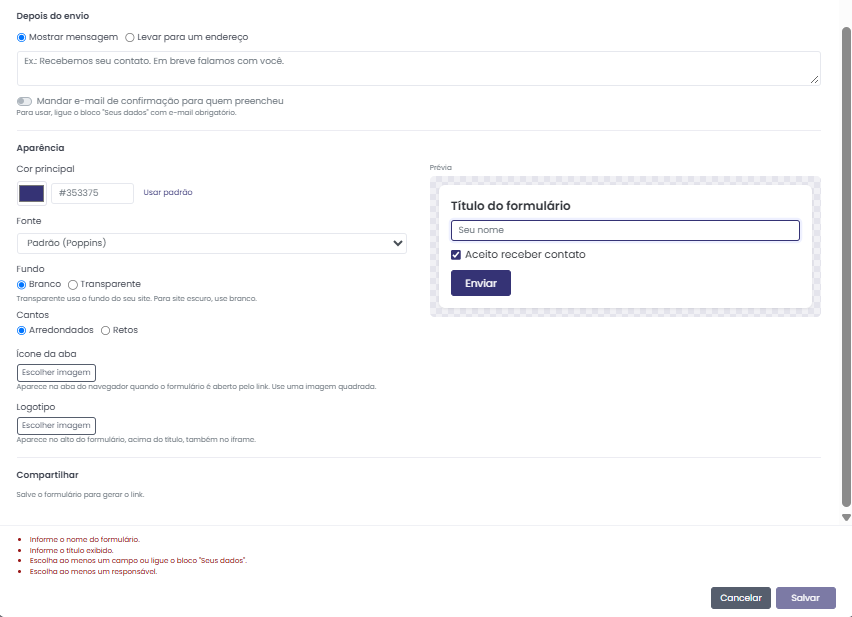
Selecione uma das opções:
-
Mostrar mensagem: apresenta uma mensagem de confirmação após o envio. Informe no campo seguinte o conteúdo que deverá ser exibido, como um agradecimento ou uma orientação sobre a continuidade do atendimento.
-
Levar para um endereço: redireciona a pessoa para outro endereço depois do envio. Utilize essa opção quando desejar encaminhá-la para uma página do site ou outro conteúdo externo.
-
Mandar e-mail de confirmação para quem preencheu: habilite para enviar automaticamente uma mensagem de confirmação ao endereço de e-mail informado no formulário.
Para utilizar o envio da confirmação, o bloco Seus dados deverá estar habilitado e possuir o campo de e-mail obrigatório.
¶ Personalizar a aparência
Na seção Aparência, defina a identidade visual utilizada na página pública.
As alterações poderão ser acompanhadas na área Prévia.
-
Cor principal: selecione a cor utilizada nos elementos de destaque do formulário. O código da cor também poderá ser informado no campo correspondente. Utilize Usar padrão para retornar à configuração original.
-
Fonte: selecione a fonte utilizada nos textos do formulário.
-
Fundo: escolha como será apresentado o fundo da página.
- Branco: apresenta o formulário sobre um fundo branco.
- Transparente: utiliza o fundo do local em que o formulário for incorporado. Para sites com fundo escuro, utilize a opção branca.
-
Cantos: defina o formato dos cantos do formulário.
- Arredondados: apresenta os elementos com cantos arredondados.
- Retos: apresenta os elementos com cantos retos.
-
Ícone da aba: selecione a imagem que será apresentada na aba do navegador quando o formulário for aberto pelo link. Utilize uma imagem quadrada.
-
Logotipo: selecione a imagem que será apresentada no topo do formulário, acima do título. O logotipo também será utilizado quando o formulário for incorporado por iframe.
¶ Salvar e compartilhar o formulário
Depois de preencher as informações e conferir a prévia, selecione Salvar.
Os campos obrigatórios que ainda não estiverem preenchidos serão indicados na parte inferior da janela.
Após salvar, utilize a área Compartilhar para obter as formas de disponibilização do formulário:
- copie o link público para encaminhá-lo diretamente;
- gere o QR Code para facilitar o acesso por dispositivos móveis;
- copie o código de incorporação iframe para inserir o formulário no site da empresa.
O formulário ficará disponível para acesso público, sem necessidade de autenticação no Dataplace CRM.
¶ Processamento do envio
Quando uma pessoa preencher e enviar o formulário, o sistema criará automaticamente um card na etapa inicial do workflow.
Se o bloco Seus dados estiver habilitado, as informações preenchidas serão utilizadas para criar o cliente como pré-cadastro e relacioná-lo ao novo card.
O card terá como origem o nome definido no cadastro do formulário e será atribuído ao próximo responsável disponível, conforme o rodízio configurado.
O usuário responsável receberá uma notificação no sistema para iniciar o atendimento.