¶ Produtos e categorias
O Dataplace B2B permite organizar os produtos apresentados no portal por meio de categorias, selecionar itens para exibição em destaque e consultar a disponibilidade de estoque conforme os armazéns configurados.
Essas configurações facilitam a navegação dos clientes e permitem apresentar os produtos de acordo com a organização e as condições comerciais definidas pela empresa.
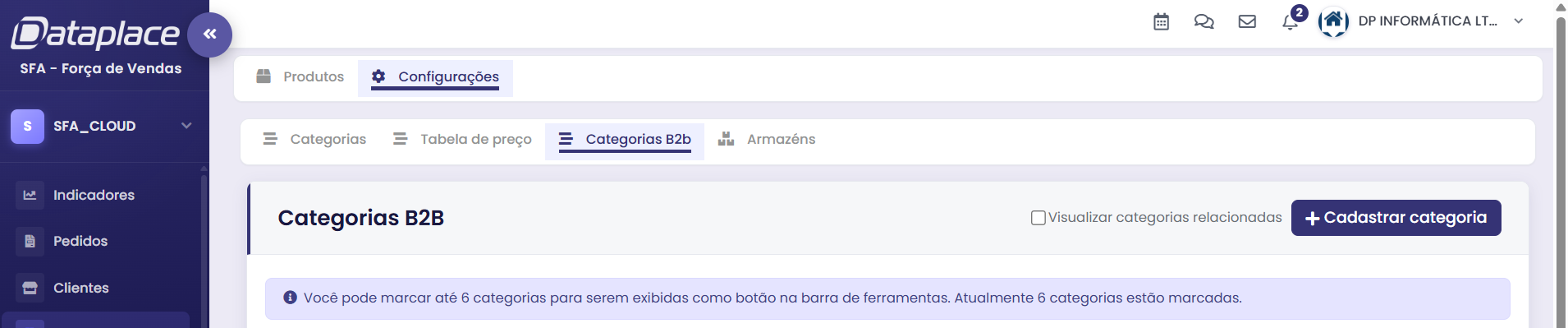
Para configurar as categorias do portal, acesse SFA Web > Produtos > Configurações > Categoria B2B.
¶ Cadastrar categorias
As categorias do B2B permitem organizar os produtos apresentados no portal.
Para cadastrar uma categoria, clique em Cadastrar categoria.
No campo apresentado, informe o nome desejado e clique em OK.

Nas configurações gerais de pedidos do SFA Web, a opção Validar categorias repetidas na configuração de categorias do B2B permite verificar a existência de categorias repetidas durante a configuração do catálogo.
¶ Exibir categorias na barra de ferramentas
Após cadastrar as categorias, é possível definir quais serão apresentadas como botões na barra de ferramentas do portal.
Para isso, marque a opção Exibir como botão ao lado das categorias desejadas.
Podem ser selecionadas até seis categorias para exibição na barra de ferramentas.

¶ Vincular categorias de produtos
As categorias cadastradas para o B2B podem ser vinculadas às categorias de produtos existentes no Dataplace ERP.
Para realizar essa configuração, clique em Vincular categorias de produtos.
Na relação apresentada, selecione as categorias que deverão ser associadas à categoria do B2B.

Essa vinculação permite organizar no portal os produtos pertencentes às categorias selecionadas.
¶ Disponibilização dos produtos
Para que um produto seja disponibilizado ao SFA e ao B2B, a opção Disponível para SFA/Ecommerce deve estar habilitada no cadastro do produto no Dataplace ERP.
A configuração está disponível na manutenção do produto, na aba eCommerce, em Geral.

Quando essa opção estiver habilitada e a integração estiver configurada, o produto poderá ser disponibilizado para o ambiente SFA.
Produtos que não estiverem marcados como disponíveis não serão enviados para o SFA e, consequentemente, não estarão disponíveis no B2B.
¶ Descrição dos produtos
A descrição apresentada no B2B pode ser configurada na manutenção de produtos do Dataplace ERP, em eCommerce > Geral > Descrição para ambiente E-commerce.
Para que essa informação seja enviada ao portal, a opção Sincronizar descrição para e-commerce B2b deve estar habilitada nas configurações do SFA Board.
Quando configurada, a descrição é sincronizada com o ambiente B2B e apresentada com a mesma formatação definida no cadastro do produto.
¶ Produtos em destaque
Os produtos em destaque são apresentados em um carrossel na página inicial do portal, abaixo dos banners.
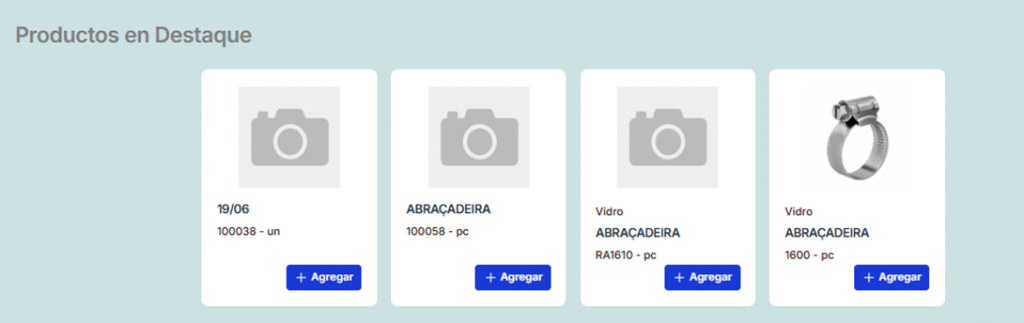
O carrossel é exibido somente quando existe pelo menos um produto marcado como destaque.
Para selecionar um produto:
-
Acesse SFA Web > Produtos.
-
Localize o produto desejado.
-
Marque a opção Destaque, representada por um ícone de estrela.
Quando o produto estiver marcado como destaque, a estrela será apresentada com a aparência ativa.
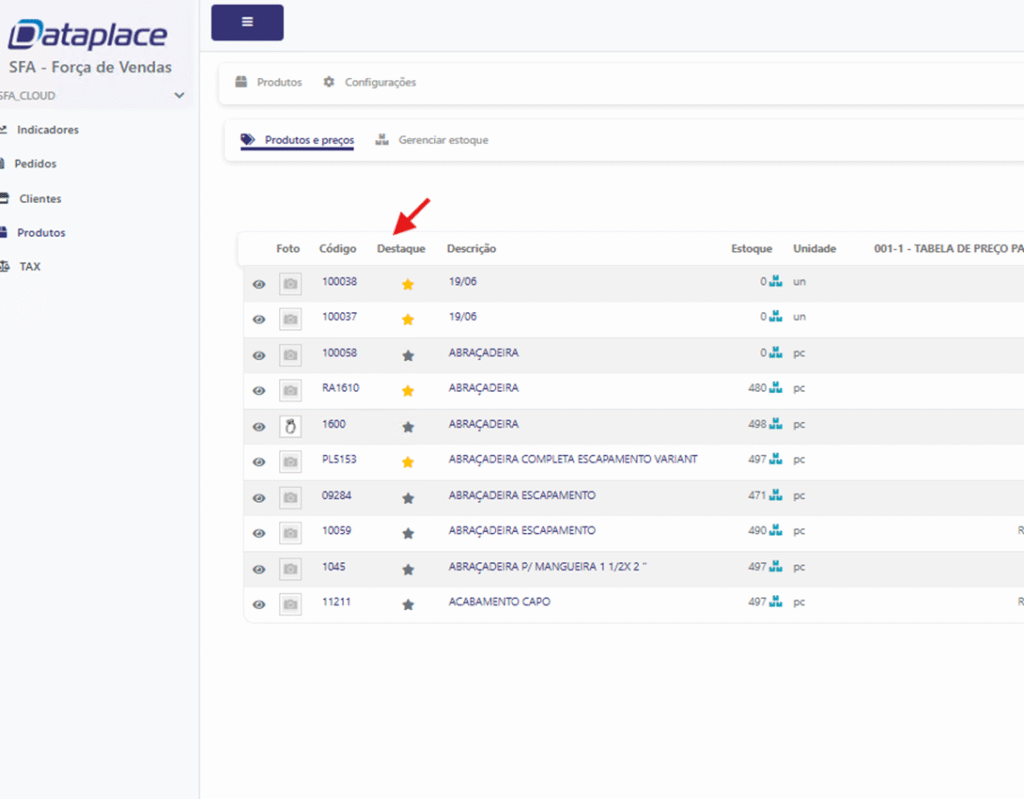
É possível marcar quantos produtos forem necessários. Todos os itens definidos como destaque serão considerados para apresentação no carrossel.
¶ Exibição dos produtos para o cliente
Para que um produto em destaque seja apresentado ao cliente autenticado, ele deve estar marcado como destaque e possuir preço disponível na tabela utilizada pelo cliente.
A tabela considerada poderá ser:
-
A tabela de preços vinculada diretamente ao cadastro do cliente.
-
A Tabela de preço padrão para b2b, quando o cliente não possuir uma tabela individual e essa configuração estiver definida.
Quando o produto não possuir preço na tabela aplicável ao cliente, ele não será apresentado no carrossel durante a navegação autenticada.
¶ Estoque por armazém
Quando a empresa trabalha com armazéns configurados no SFA, as quantidades apresentadas no catálogo do B2B correspondem ao armazém padrão ou ao armazém definido no cadastro do cliente.
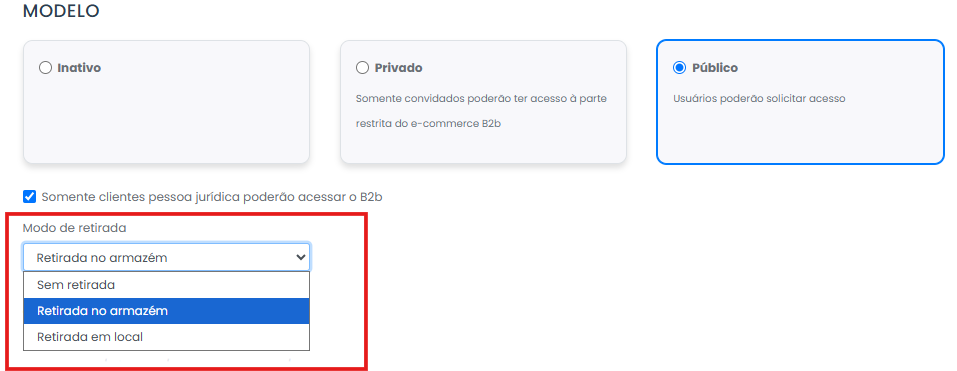
O portal também permite consultar a disponibilidade dos produtos nos demais armazéns.
Quando a opção Permite retirada de produtos do armazém estiver habilitada, o cliente poderá selecionar um armazém para retirada durante a finalização da compra.
Se algum item não possuir quantidade disponível no armazém selecionado, o sistema apresentará um alerta e o pedido não poderá ser concluído.
Após configurar os produtos, as categorias e a disponibilidade de estoque, consulte a página Utilização do portal.