¶ Cabeçalho, rodapé e e-mails
O Dataplace B2B permite personalizar os conteúdos apresentados no cabeçalho e no rodapé do portal, além das mensagens enviadas aos clientes durante a liberação do acesso.
Essas configurações possibilitam adequar a apresentação do ambiente e a comunicação com os usuários às necessidades da empresa.
Acesse SFA Web > Minha Conta > Sistemas > e-Commerce B2B.
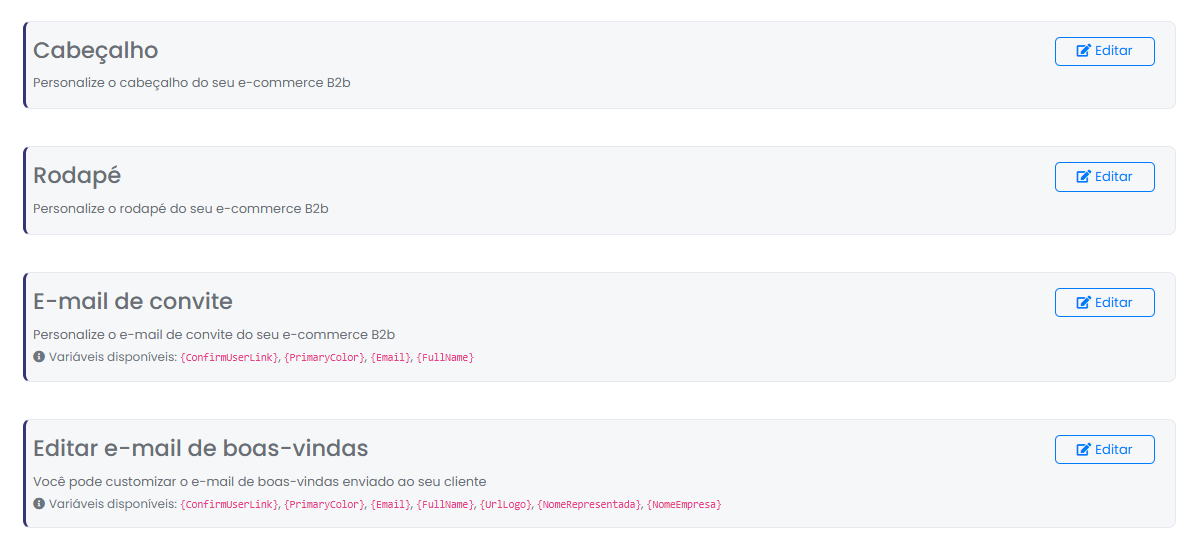
Na tela de configurações, localize as opções Cabeçalho, Rodapé, E-mail de convite e Editar e-mail de boas-vindas.
¶ Cabeçalho e rodapé
As opções Cabeçalho e Rodapé permitem criar conteúdos personalizados para a parte superior e inferior do portal.
A personalização é realizada por meio de código HTML e CSS. Dessa forma, é possível incluir textos, links, imagens, informações de contato e outros elementos definidos pela empresa.
Para configurar, clique em Editar na opção correspondente ao conteúdo que deseja personalizar.
-
Conteúdo HTML: informe o código HTML e, quando necessário, os estilos CSS utilizados para estruturar e personalizar o conteúdo.
-
Utilizar estilo do b2b: define se o conteúdo personalizado utilizará os estilos disponíveis no portal B2B.
-
Ativo: habilita a apresentação do conteúdo personalizado no portal.
-
Visualizar prévia: permite conferir como o conteúdo será apresentado antes de confirmar a configuração.
Após informar o código, habilite a opção Ativo, utilize Visualizar prévia para conferir o resultado e clique em Confirmar.
A criação e a edição desses conteúdos exigem conhecimentos em HTML e CSS.
Ao utilizar imagens, fontes, ícones ou outros arquivos externos, verifique se os endereços informados estão disponíveis e se os elementos são apresentados corretamente no portal.
¶ E-mail de convite
A opção E-mail de convite permite personalizar a mensagem encaminhada aos usuários convidados para acessar o Dataplace B2B.
Para alterar o conteúdo da mensagem, clique em Editar.
Durante a personalização, é possível utilizar variáveis que representam informações relacionadas ao usuário e ao portal:
-
{ConfirmUserLink}: representa o link de confirmação do usuário.
-
{PrimaryColor}: representa a cor primária configurada para o portal.
-
{Email}: representa o e-mail do usuário.
-
{FullName}: representa o nome completo do usuário.
As variáveis devem ser inseridas exatamente como apresentadas, incluindo as chaves e a diferenciação entre letras maiúsculas e minúsculas.
¶ E-mail de boas-vindas
A opção Editar e-mail de boas-vindas permite personalizar a mensagem de boas-vindas encaminhada ao cliente.
Para alterar o conteúdo da mensagem, clique em Editar.
As variáveis disponíveis para personalização são:
-
{ConfirmUserLink}: representa o link de confirmação do usuário.
-
{PrimaryColor}: representa a cor primária configurada para o portal.
-
{Email}: representa o e-mail do usuário.
-
{FullName}: representa o nome completo do usuário.
-
{UrlLogo}: representa o endereço da imagem do logotipo.
-
{NomeRepresentada}: representa o nome da representada.
-
{NomeEmpresa}: representa o nome da empresa.
As variáveis devem ser mantidas exatamente como apresentadas para que as informações correspondentes sejam consideradas na mensagem.
Após configurar o cabeçalho, o rodapé e as comunicações do portal, consulte a página Banners e popup.