Backup é o processo de criação de uma cópia de segurança dos dados armazenados em um dispositivo, com o objetivo de possibilitar a restauração das informações originais em casos de perda, exclusão acidental ou corrupção do banco de dados. Essa prática é essencial para garantir a integridade e a continuidade das operações da empresa.
¶ Boas Práticas de Backup
Realizar backups regulares é fundamental para proteger os dados do banco contra perdas causadas por falhas, incidentes físicos ou erros humanos. Para garantir segurança e disponibilidade, recomenda-se observar as seguintes boas práticas:
-
Automatize os backups: agende rotinas automáticas para evitar a dependência de execuções manuais.
-
Mantenha histórico e periodicidade: realize cópias frequentes e armazene-as em locais diferentes para reduzir o risco de perda de dados.
-
Escolha e armazene a mídia corretamente: utilize unidades de armazenamento confiáveis e mantenha as cópias em local seguro, fora do servidor principal.
-
Teste seus backups: verifique periodicamente se os arquivos podem ser restaurados corretamente, garantindo que as cópias estejam funcionais quando forem necessárias.
¶ Agendamento de Backup no SQL Server
Nesta seção, você aprenderá a criar e agendar backups automáticos dos bancos de dados utilizando o SQL Server Agent, garantindo que seus dados estejam sempre protegidos e possam ser restaurados em caso de perda ou corrupção. Este método é recomendado para usuários com conhecimento técnico mais avançado no SQL Server.
Observação: Não é possível realizar agendamentos ou criar planos de manutenção usando o SQL Server Express, pois o SQL Server Agent e o Maintenance Plan não estão disponíveis nesta edição.
¶ Local para Armazenamento dos Backups
Para manter os arquivos de backup de forma organizada, recomenda-se seguir a estrutura abaixo:
-
No diretório C:, crie uma pasta chamada MSSQL
C:\MSSQL\ -
Dentro da pasta MSSQL, crie duas subpastas: DATA e Backup
C:\MSSQL\Data
C:\MSSQL\Backup\
Essa estrutura facilita a localização dos arquivos e evita que os backups fiquem espalhados em diferentes diretórios do sistema.
Passo a Passo para criar agendamento de Backup:
- Abra o Microsoft SQL Server Management Studio, e realize a conexão no servidor, com seu usuário e senha.

- Realizado o login no servidor do SQL Server, expanda a pasta SQL Server Agent clique com o botão direito na pasta Jobs e selecione a opção New Job.
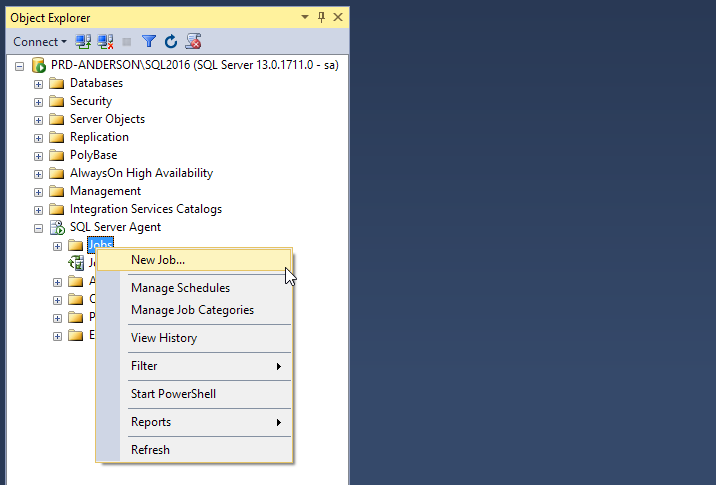
- Após clicar em New Job, será aberta a janela da manutenção para configurar o processo de agendamento. Atribua um nome para o processo de Job que será realizado
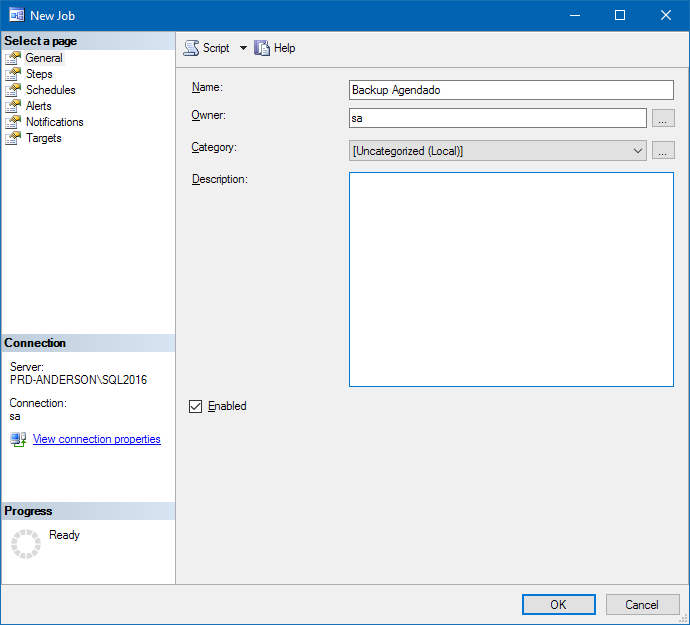
- Após nomear o Job que está sendo criado, vá para a guia Steps e em seguida clique em New…

- Será aberta janela New Job Step.
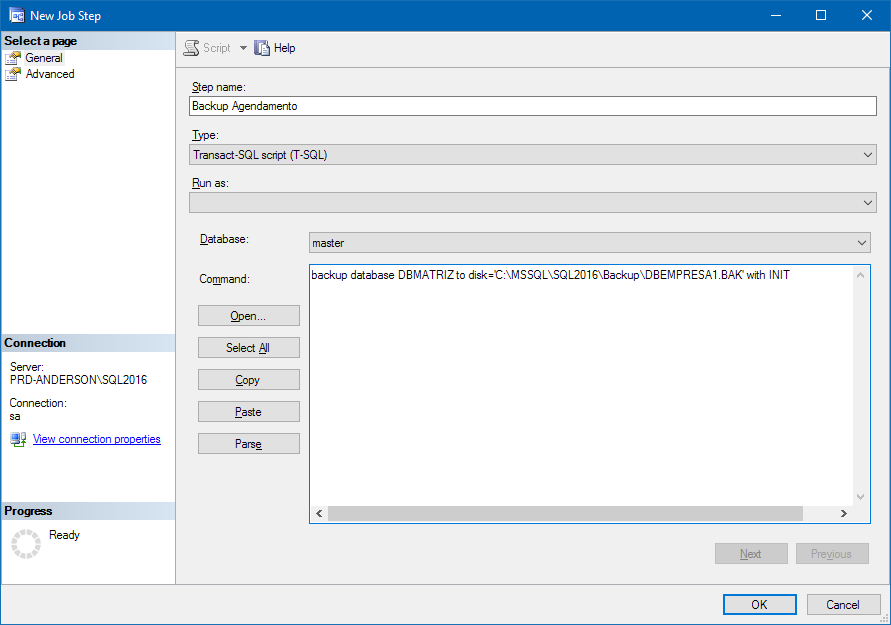
- Nesta parte do processo de criação de agendamento de backup, informe um nome correspondente ao trabalho que está sendo realizado em Step Name e no campo COMAND, entraremos com o código T-SQL do backup, veja o exemplo do código abaixo:
BACKUP DATABASE DBMatriz TO DISK=’C:\MSSQL\SQL2016\Backup\DBEmpresa.BAK’ WITH INIT
A opção INIT sobrescreve o arquivo anterior, caso não seja utilizado, o arquivo desativado sofrerá Append, ou seja, será adicionado ao backup anterior.
- Após este processo, clique em OK e vá para a guia Schedules e clique no botão New.
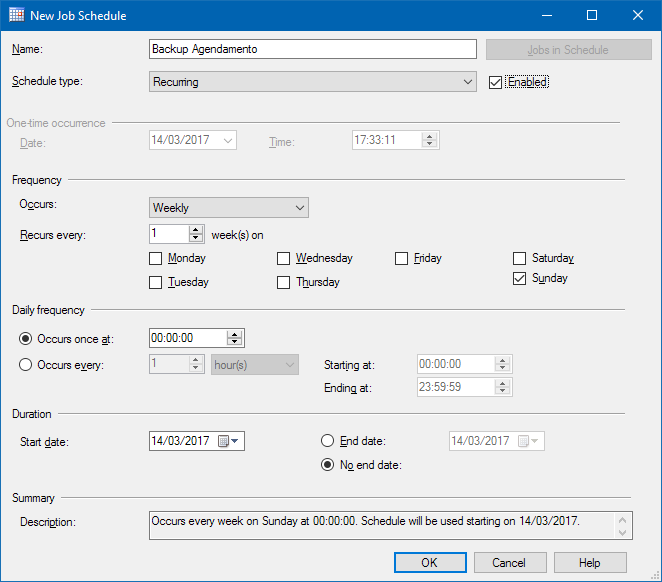
-
Informe um nome para o Job Schedule,
-
Na seção Frequency altere a opção no “Occurs”, de WeeKly para Daily. Para que o backup seja feito diariamente, ao invés de semanal com estava definido.
-
Na seção Daily frequency altere a opção em “Occurs once at:”, para um horário que achar conveniente, de preferência em um período em que o sistema esteja inoperante na empresa ou com pouca utilização.
Recomenda-se que o backup seja executado depois do plano de manutenção, garantindo que o banco esteja otimizado e íntegro antes de criar a cópia de segurança.
- Voltando para a pasta SQL Server Agent >> Jobs, teste o agendamento ‘Backup Agendado’, clicando com o botão direito do mouse sobre o objeto e selecionando START JOB AT STEP
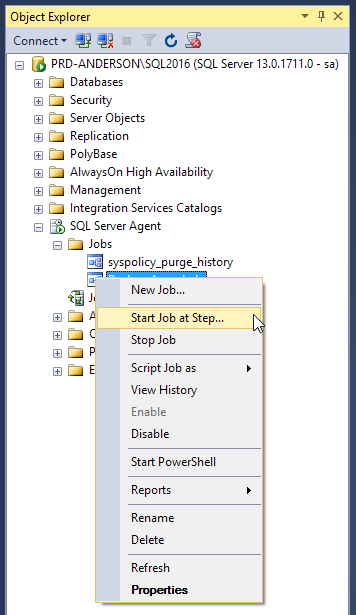
- Se na tela de execução do job, os status ficarem como Success, significa que o agendamento foi criado corretamente e está pronto para uso.

- Os logs dos backups gerados poderão ser consultados ao clicar com o botão direito sobre job criado, na opção View History.

¶ Backup pelo Sym-Schedule
O Sym-Schedule é a ferramenta da Dataplace que simplifica o agendamento de tarefas de manutenção e backups do banco de dados por meio de uma interface gráfica prática, indicada para usuários que preferem evitar a configuração direta no SQL Server Agent. Neste tópico mostramos o passo a passo para configurar o plano de manutenção usando o Sym-Schedule
¶ Configuração
-
Para iniciar, execute o arquivo SYMSchedule.EXE como Administrador. Essa etapa é essencial para que o módulo consiga criar seu domínio dentro dos Logs do Windows.
-
Em seguida, realize o login no módulo para prosseguir com as configurações.
O arquivo SYMSchedule.EXE está localizado na pasta Install dentro da estrutura de instalação do sistema, geralmente no caminho: C:\Symphony\Install
- Acesse Ferramentas >> Maintenance Plan and Backup ou utilize o atalho F12.
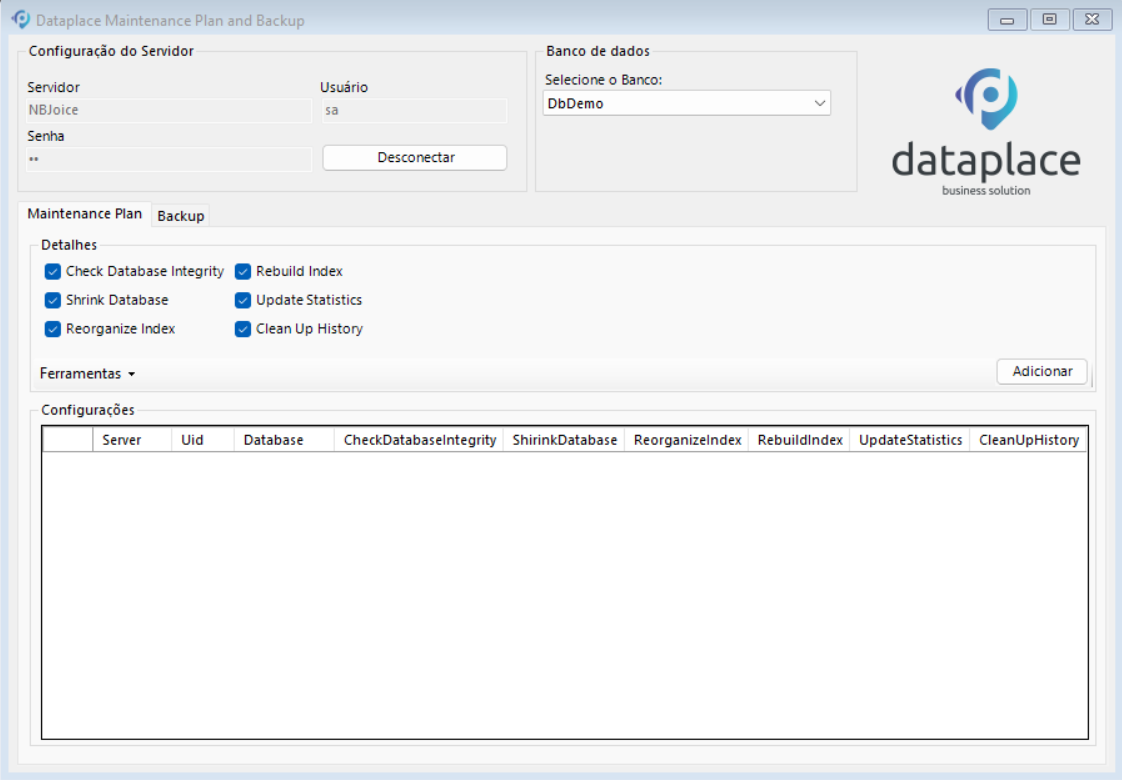
- Na tela exibida, informe os seguintes dados de conexão:
- Servidor
- Usuário de conexão
- Senha do usuário
-
Após preencher as informações, clique em Conectar.
-
Com a conexão estabelecida com sucesso, o campo Selecione o banco, exibirá a lista de bancos de dados disponíveis no servidor. Selecione o banco desejado para o qual deseja configurar o plano de manutenção.
-
Acesse a aba Backup.
-
No campo Caminho do Backup, pressione a tecla Enter para abrir a janela de seleção de diretório e escolha o local onde o arquivo será armazenado.
Importante: selecione um diretório no qual o SQL Server possua permissão de escrita, garantindo que o processo de backup seja executado corretamente.
-
Após definir o caminho do backup, o campo Backup Gerado será preenchido automaticamente com o endereço completo do arquivo, incluindo o diretório e o nome do arquivo gerado.
-
Em seguida, defina a Quantidade de backups que deverão ser mantidos no diretório selecionado.
Por exemplo: ao selecionar o valor “3”, serão mantidos no diretório os arquivos “dbEmpresa_dia1”, “dbEmpresa_dia2” e “dbEmpresa_dia3”.
Para que isso funcione corretamente, será necessário configurar o Agendador de Tarefas do Windows para executar o processo em três horários distintos.
Observação: caso seja necessário realizar um backup adicional durante o dia, o procedimento deve ser feito manualmente através do SQL Server Management Studio, e não pelo agendamento automático.
- Depois de definir as ações desejadas, clique em Adicionar.
O registro será incluído na biblioteca do módulo, que fica localizada na pasta: .\Symphony\Control. O arquivo de configuração é salvo com o nome dpconfig.dp.
¶ Agendamento
Para que o módulo seja executado periodicamente, é necessário criar uma tarefa no Agendador de Tarefas do Windows.
O exemplo abaixo foi realizado no Windows 10, mas o mesmo processo pode ser aplicado em versões anteriores ou posteriores do sistema operacional.

-
Acesse o Agendador de Tarefas do Windows.
-
No menu lateral direito, selecione Create Task (Criar Tarefa).
-
Na aba General (Geral):
- Defina o nome da tarefa. Ex: Backup
- Marque a opção Run whether user is logged on or not (Executar estando o usuário conectado ou não).
- Marque a opção Run with highest privileges (Executar com privilégios mais altos).
Exemplo:

-
Na aba Triggers (Disparadores), clique em New (Novo).
-
Na janela New Trigger (Novo Disparador), defina o período de execução.
-
Após configurar, clique em OK.
Dica: É possível criar mais de um disparador, repetindo o mesmo processo.
-
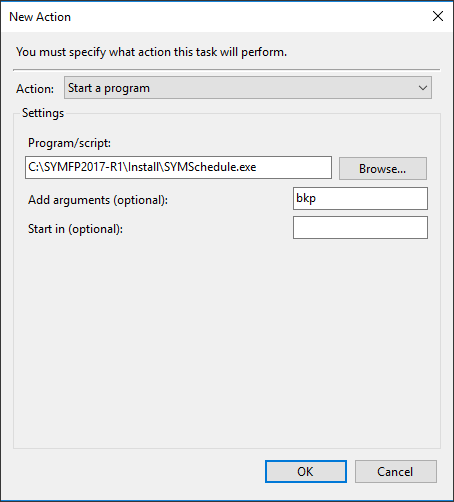
Na aba Actions (Ações), clique em New (Novo).
-
Na janela New Action (Nova Ação):
-
No campo Program/script (Programa/script), selecione o arquivo SYMSchedule.exe.
-
No campo Add arguments (optional) (Adicione argumentos - opcional), informe o valor bkp.
-
Clique em OK para salvar.
Exemplo: